顯示具有 Azure 標籤的文章。 顯示所有文章

2015年9月19日 星期六

如何變更Azure上虛擬網路已配置虛擬主機的IP

最近想透過Azure的Site to Site VPN將地上與雲端進行連結,在建立虛擬網路後,並立即建立了二個VM,並規劃成192.168.2.0 ~ 192.168.2.255的網段,在建立VM後,會依照順序進行IP的配置,如下圖所示。


最由於我想將AD的IP更改至192.168.2.4開頭的位置,但是重開機後,由於Azure會儘量保留主機配置到的IP位置,所以還是達到我的目的,查了一下文件,從介面上也是無法進行(到目前為止),所以只好透過Azure Powershell來進行,我將步驟整理如下。

原環境設定:
1、alwayson2014 -> 192.168.2.4
2、winad-new -> 192.168.2.5

新環境設定:
1、alwayson2014 -> 192.168.2.5
2、winad-new -> 192.168.2.4

設定步驟:
1、請先設定電腦可以執行Azure Powershell

安裝Azure Powershell模組
請先下載下列的安裝檔後,再進行Azure Powershell的安裝即可。
http://go.microsoft.com/fwlink/p/?linkid=320376&clcid=0x404


2、下載帳號設定檔

請先開啟Azure Powershell後,輸入下列的指令
Get-AzurePublishSettingsFile

輸入後由於第一次啟動,所以系統會詢問是否要進行自動資訊收集,當問題發生時可以進行傳送,這部份可以自行選擇,我是擇擇Y繼續進行。


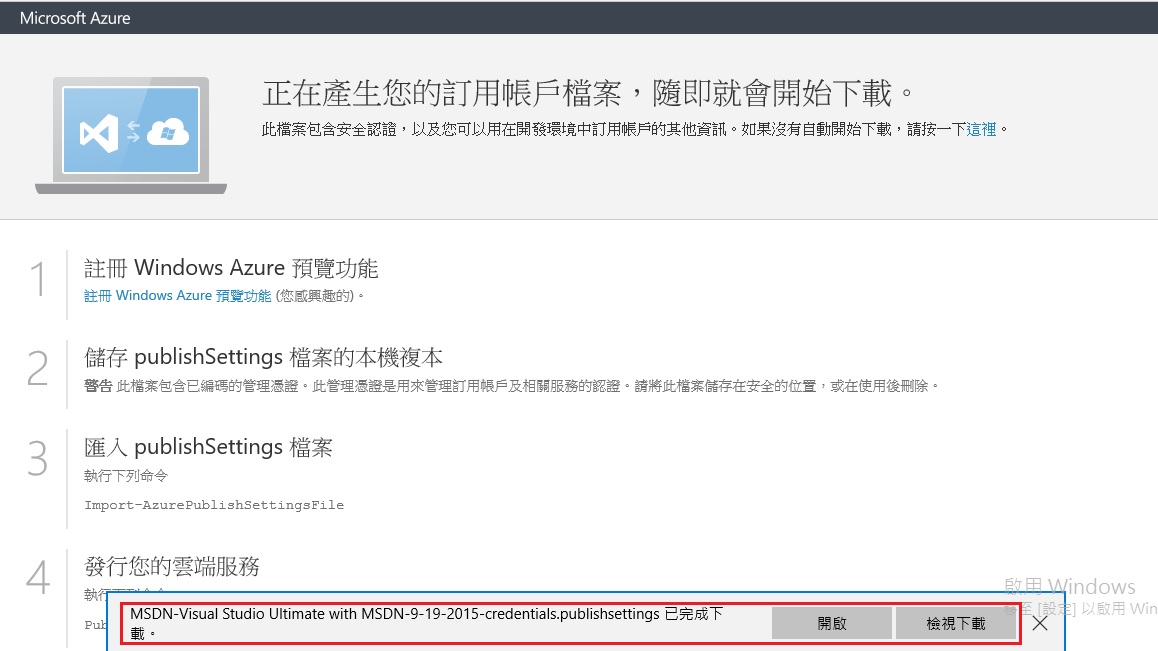
輸入後即會立即開啟網頁,並進行登入後即會立即下載設定檔,如下位所示

3、輸入下列的指令進行匯入設定檔

Import-AzurePublishSettingsFile 'd:\myazure.publishsettings'
執行後會將此設定檔中的Azure訂閱戶顯示出。


4、確認目前已載入的帳號資訊

Get-AzureSubscription
由下圖可看到我的帳號中有二個Azure訂閱


5、由於我的VM皆建立在第二個訂閱中,所以透過下列的指令進行訂閱的切換
Set-AzureSubscription –SubscriptionName "Visual Studio Ultimate with MSDN" –SubscriptionId "01adf4ca-xxxx-xxxx-xxxx-xxxxxxxxxxxx"

    5-1 當然你可以透過下列的指令將第二個訂閱設定成預設訂閱
    Select-AzureSubscription -SubscriptionId "01adf4ca-xxxx-xxxx-xxxx-xxxxxxxxxxxx" -default

    5-2 確認目前預設的訂閱為何
    Get-AzureSubscription -default


6、進行VM的IP第一台與第二台的交換,作法上先將第一台更換成192.168.2.6
Get-AzureVM -ServiceName alwayson2014 -Name alwayson2014  | Set-AzureStaticVNetIP -IPAddress "192.168.2.6" | Update-AzureVM

7、將第二台更換成192.168.2.4
Get-AzureVM -ServiceName winad-new -Name winad-new | Set-AzureStaticVNetIP -IPAddress "192.168.2.4" | Update-AzureVM

8、再將原先的第一台更換到192.168.2.5即可
Get-AzureVM -ServiceName alwayson2014 -Name alwayson2014  | Set-AzureStaticVNetIP -IPAddress "192.168.2.5" | Update-AzureVM


9、再次確認,IP已進行交換。


參考文章:
Setting Static IP Addresses in a Virtual Network
http://michaelwasham.com/windows-azure-powershell-reference-guide/setting-static-ip-addresses-in-a-virtual-network/

關鍵字:Azure、Virtual Network、IP Address、VM

2011年4月9日 星期六

Windows Azure Platform 免費申請介紹(免費試用且不需輸入信用卡)

        相信大家對Microsoft的Windows Azure Platform已有一定的了解,如果有不清楚的部份可以到微軟的網頁進行了解,那裡都有非常詳細的介紹,因為我之前都是使用 Hadoop 自行架設,所以一直沒有試用,在近日剛好心血來潮,想說先來申請個30天的試用,一看竟然申請試用還要輸入信用卡,而且超過使用量時還會自動扣款,想一想有點想打退堂鼓,但到後來看到一個網頁的介紹是可以跟微軟直接申請,而且不需輸入信用卡資訊,所以在此介紹一下。


1、先進入下列網址進行註冊,進入後先選擇你的區域,但是區域上沒有台灣地區,所以我是選擇 [Hong Kong],然後在Promo Code的地方可以輸入[CloudCover]即可。


網址:http://windowsazurepass.com/?campid=AA2D1C8A-FC44- E011-B3BB-001F29C6FB82


2、在這個步驟中,會先確認你是否有Windows Live ID,如果有的話先登入你的Windows Live ID即可,如果沒有的話也可透過下方 [Sign Up] 進行申請的動作。


3、登入Windows Live ID之後需要再次填寫個人資訊做確認。


4、送出個人資訊後,需要檢閱30天試用的合約,並輸入你的First Name與Last Name並送出。


5、同意合約並送出後即可完成申請的動作,預計約為2-3個工作天,但是依照我收到的情況,大約是12個小時後就會收到。


6、收到後原本以為會有啟動碼之類的,但是並沒有,因為他將你的Windows Live ID進行整合了,所以只需要登入即可。


7、登入後就可以看到一個完整的管理畫面,不需安裝其他任何的軟體,而他的介面全部都是利用SliverLight設計完成的,使用上感覺滿好用也不會卡卡的。


經過上述的動作後,目前帳號已開啟使用,我會另外再整理有關使用的程序與方法給大家。

Windows Azure Platform 使用費率表:
        
每月包含的免費項目:
Windows Azure
一個小型運算執行個體 25 小時的時數
500 MB 儲存空間
10,000 筆儲存異動
SQL Azure
1 GB 網路版本資料庫 (僅前 3 個月提供)
Windows Azure 平台 AppFabric
100,000 筆存取控制異動
2 個服務匯流排連線
資料傳輸 (視地區而定)
500 MB 輸入
500 MB 輸出
每月使用量超過上述額度的任何使用量將比照標準費率收費。此入門特惠方案將於 2011 年 6 月 30 日截止,此後所有使用量將比照標準費率收費。


標準費率:
Windows Azure
運算*
超小型執行個體**:每小時 $0.05
小型執行個體 (預設):每小時 $0.12
中型執行個體:每小時 $0.24
大型執行個體:每小時 $0.48
超大型執行個體:每小時 $0.96
虛擬網路***
Windows Azure Connect - CTP 期間不收費
每月每 GB 的資料儲存量 $0.15
每 10,000 筆儲存異動 $0.01
內容傳遞網路 (CDN)
從歐洲和北美洲地區傳輸資料,每 GB $0.15
從其他地區傳輸資料,每 GB $0.20
每 10,000 筆異動 $0.01
SQL Azure
網路版本
每個資料庫每月 $9.99,最高 1 GB
每個資料庫每月 $49.95,最高 5 GB
商用版本
每個資料庫每月 $99.99,最高 10 GB
每個資料庫每月 $199.98,最高 20 GB
每個資料庫每月 $299.97,最高 30 GB
每個資料庫每月 $399.96,最高 40 GB
每個資料庫每月 $499.95,最高 50 GB
AppFabric
存取控制 (Access Control)
每 100,000 筆異動 $1.99
服務匯流排 (Service Bus)
每一連線 $3.99,採「付費使用」方式計費
5 個連線套件 $9.95
25 個連線套件 $49.75
100 個連線套件 $199.00
500 個連線套件 $995.00
資料傳輸
北美洲與歐洲地區
輸入每 GB $0.10
輸出每 GB $0.15
亞太地區
輸入每 GB $0.30
輸出每 GB $0.45
在 2011 年 6 月 30 日之前,離峰時間的資料輸入不計費。2011 年 6 月 30 日之後將依正常資料輸入費率計費。


參考網址:
http://www.microsoft.com/taiwan/windowsazure/