顯示具有 Hyper-V 標籤的文章。 顯示所有文章

2013年5月25日 星期六

如何秕次轉移Windows 2008R2上的Hyper-V至Windows 2012

        最近由於個人的設備升級,所以想說也同時將我的OS也一同升級,從 2008R2升級到2012,但由於我的電腦中有使用到許多的VM,所以在轉移前一直在找是否有比較好的方式進行轉移,在與我的同事Aska Su與Felix Hu討論後,所以我決定透過語法的方式批次轉移,主要是由於因為透過介紹一次選擇多個VM視窗匯出時,系統會以平行處理的方式進行,此時坦白說不會比較快(可能會更慢),所以大部份都是建議逐一選擇後再匯出,但我不太喜歡這種方式,後來終於透過PowerShell,終於可以批次匯出,底下我就來介紹這個方法。

轉移程序:
1、請手動將目前的所有VM進行關機的動作,請記錄如果VM的狀態為 [已儲存] 的狀態時,也請將VM啟動後進行關閉的動作,以免轉移後 [可能] 發生問題。

2、請至下列的網址進行 PowerShell for Hyper-V的Library的安裝。

PowerShell Management Library for Hyper-V
http://pshyperv.codeplex.com/

下載後解壓縮並執行 install.cmd之後即可進行安裝,如下圖。


3、安裝完成後即會出現下列的PowerShell畫面,此時請輸入下列的語法,即可逐一的將VM進行匯出。

get-vm | Export-VM  -path G:\vm -copystate -wait -force

上述中紅色的區塊指的是你的匯出位址。


4、在匯入前請先確認在新舊兩台機器上的 [虛擬交換器管理員] 是否相同,如果你在舊機器上有新增交換器時,也請新增相同的名稱於新機器上。

5、最後請手動匯入虛擬機器,如果您在執行手動匯入時,發現在跳出提醒,代表你的VM在匯出時,狀態已儲存,所以才會有這種情況,這時候你可以嘗試忽略錯誤繼續進行,但有時候會匯入失敗,需特別的注意,如此即可完成轉換的步驟。

參考網址:
PowerShell Management Library for Hyper-V
http://pshyperv.codeplex.com/
How to batch export virtual machines in Windows Server 2012 (PowerShell)
http://gallery.technet.microsoft.com/scriptcenter/How-to-batch-export-84c13ee2


關鍵字:Hyper-V、Get-VM、Export-VM、Windows 2012

2011年12月7日 星期三

泡麵式安裝法(下集) - 如何大量並快速的安裝 SQL Server

        根據上一集 [泡麵式安裝法(上集) - 如何大量並快速的安裝 SQL Server]  的介紹,本篇再來介紹如何透過映像進行 SQL Server 的快速安裝,再請大家參考下列的步驟進行。

1、Windows 設定

1-1 先將上集介紹並已安裝的映像複制一份出來,如果是Hyper-V的VHD檔,請另外建立一台Hyper-V機器後,透過此複製的VHD檔進行啟動,其他的方式 (如GHOST等) 請再自行設定,啟動後畫面如下,先進行 Windows 的設定,並選擇您的地區別與鍵盤配置等。

1-2 輸入您 Windows 的產品金鑰。

1-3 勾選接受授權合約。

1-4 第一次登入,請輸入您的 [Administrator] 的密碼。

1-5 登入後請記得更換您的電腦名稱與網域。

2、SQL Server 安裝

2-1 選擇繼續安裝 SQL Server,此時有兩種方法可以進行,再請自行選擇其一。

2-1-1 透過 Microsoft SQL Server 2008 R2 -> 組態工具 -> 完整的 SQL Server 2008 R2 Installator。

2-1-2 透過安裝光碟的 [進階] -> [完成備妥的 SQL Server 獨立執行個體的映像]。

2-2 確認程式的支援規則,點選確定。

2-3 此步驟會檢查需安裝的檔案,選擇安裝直接進行。

2-4 此步驟會檢查您目前的環境是否支援 SQL Server 的安裝。

2-5 選擇您要安裝的版本或選擇輸入產品金鑰。

2-6 授權條款確認。

2-7 選擇要安裝的個體,這裡主要選擇之前您已準備的 SQL Server SysPrep。

2-8 確認您目前需要安裝的功能,請注意,此處為您之前有選擇的功能,如果有需要增加 SQL Server Management Studio 等功能時,在第3大項的流程中會再告訴大家如何進行。

2-9 選擇您的執行個體是要預設或是以具名的方式。

2-10 設定 SQL Server 各服務的啟動帳號與預設的啟動類型。

2-11設定 SQL Server 的驗證模式。

2-12 如果您有選擇安裝 Reporting Service 時,在此處可以選擇 Reporting Service 的組態。

2-13 選擇發生錯誤時,是否要進行回報。

2-14 再次確認映像的規則。

2-15 準備開始進行安裝,這裡會列出您之前的選項,您可以在此再加以確認。

2-16 安裝完成的畫面,在這裡通常如果按照一般的安裝方式,都需要一段較長的時間,但是在我的機器中只需三分鐘而已,其實主要的檔案都已經安裝好了,在這裡只是重新配置而已,所以非常的快速。

2-17 安裝完成後,由於沒有 [SQL Server Management Studio],所以我們透過內建的 SQLCMD來進行測試。

2-17-1 開啟一個 DOS 視窗
2-17-2 輸入 sqlcmd -h localhost
2-17-3 輸入 select @@version; go
2-17-4 上述完成後,即可秀出目前安裝的版本。

2-18 為了確認 SQL Server SysPrep真的有進行重新配置,所以我們透過下列的指令進行主機名稱的確認。

2-18-1 開啟一個 DOS 視窗
2-18-2 輸入 select @@servername; go
2-18-3 輸入 select convert(varchar(255), SERVERPROPERTY('servername'));
2-18-4 確認兩個指令輸出的電腦名稱是否相同


以上的步驟就算已經完成整個 SQL Server 的安裝,但是因為很多人習慣使用 [SQL Server Management Studio] 等 Client Tools ,所以下面的章節,我就來介紹如果進行安裝。

3、SQL Server Client Tools 安裝

3-1 放入安裝光碟,選擇 [安裝] -> [新的安裝或新功能加入到現有安裝]。

3-2 此步驟會檢查需安裝的檔案,選擇安裝直接進行。

3-3 確認程式的支援規則,點選確定。

3-4 安裝類型請選擇 [新安裝或加入共用功能]。

3-5 再次選擇您要安裝的版本或選擇輸入產品金鑰。

3-6 授權條款確認。

3-7 安裝程式角色,請選擇 [SQL Server 功能安裝]。

3-8 選擇您要的 [共用功能] ,此部份可以依照您的需求進行選擇。

3-9 系統檢查安裝規則。

3-10 磁碟空間需求確認,點選下一步。

3-11 選擇伺服器的組態,在此處由於我又另外安裝了 SQL Server Integration Service,所以需要再另外指定啟動帳號與啟動類型。

3-12 選擇發生錯誤時,是否要進行回報。

3-13 安裝組態規則檢查,點選下一步。

3-14 準備安裝前,這裡會列出您之前的選項,您可以在此再加以確認。


安裝完成後,您就可以正常的使用 SQL Server Client Tools ,相信這個方法應該可以節省大家在大量步署上的許多的時間,也請大家多多利用。

相關連結:

關鍵字:SQL Server、Hyper-V、SysPrep、SQL Server Setup、SQL Server SysPrep

2011年11月30日 星期三

泡麵式安裝法(上集) - 如何大量並快速的安裝 SQL Server

        SQL Server 資料庫的安裝,我想大家都已經非常的熟悉了,如果您還是不熟的話可以參考此網站的文章先進行學習,但是當要進行大量部署時,這個就有點麻煩了,在以往大家都是透過類似 Ghost 的方式來製作成映像之後,然後再進行映像還原,但是這樣會有一個問題,就是會造成每一個還原的作業系統中,內部的識別碼 (SID) 都會相同。

         熟悉安裝的人員,相信都知道這個情況,當然為了解決這個問題,微軟推出了 NewSID 這個工具讓大家下載,後來更加入了 SysPrep 這個工具讓使用者可以重新進行Windows的初使化,所以很多腦筋動的快的人已想到透過這個方法,將 Windows 與 SQL Server 裝好後,然後再透過 SysPrep 的方式進行就好,但是又有一個問題,由於 SysPrep 是重新初使化 Windows,所以SQL Server你需要在還原後,重新更改主機的名稱,更改方法可以參考我的另一篇文章 [如何更換 SQL Server 的主機名稱] ,而且裝好的 Instance 也不能更改名稱,所以有許多網站也不建議透過這個方式,所以大部份的作法,在進行大量部署時,只能將 Windows 先製成映像檔,還原後再進行安裝 SQL Server,但是這樣也要花費不少時間。

PS:由於在Windows Vista 之後,SysPrep 已經有內建了,所以建議最好透過此工具來進行,而且在下載NewSID的網頁中也有寫明,不提供技術支援從NewSID還原安裝的作業系統,只支援透過 SysPrep 的方式。

         由於這個問題當然微軟也注意到了,所以在 SQL Server 2008 R2 以後,推出了一個新的功能可以將SQL Server的核心製成一個映像,透過此方法與 SysPrep 的結點,就可以快速的進行安裝,因為在準備安裝到安裝完成,在我的電腦上(只是一般的PC + Hyper-V),只要三分鐘,所以我才會取命為 [泡麵式安裝法]。以下我們就來介紹如何進行,但由於過程較多,所以我分成二篇文章進行說明。

在進行前我也先將限制進行說明,我截取官方網站的說明如下:
SQL Server SysPrep 限制
  • SQL Server 容錯移轉叢集安裝不支援 SQL Server SysPrep。
  • 只有 SQL Server 的 Database Engine 和 Reporting Services 才支援 SQL Server SysPrep。
  • SQL Server SysPrep 安裝不支援 SQL Server 工具。
  • SQL Server SysPrep 安裝不支援 IA-64 安裝。
  • 不支援修復備妥的執行個體。如果安裝程式在準備映像或完成映像步驟期間失敗,您必須執行解除安裝。
  • 您不能在執行的 SQL Server 版本早於 SQL Server 2008 R2 的電腦上準備 SQL Server 2008 R2 執行個體。
  • 當已經有備妥的 SQL Server 執行個體時,您可以安裝支援的 SQL Server 版本。例外狀況是 SQL Server 2005。SQL Server 2005 安裝不支援電腦上現有且未設定的已備妥 SQL Server Browser。將 SQL Server 2005Database Engine 或 Analysis Services 與現有的已備妥 SQL Server 2008 R2Database Engine 執行個體一起安裝在電腦上會造成 SQL Server 2005 安裝失敗,因為準備映像包含 SQL Server Browser。在您安裝 SQL Server 2005Database Engine 或 Analysis Services 之前,必須先完成備妥的 SQL Server 2008 R2 執行個體。

安裝流程:
1、安裝完成Windows之後,接著放入SQL Server的安裝光碟,然後選擇 [準備 SQL Server 獨立執行個體的映像]。

2、確認程式的支援規則,點選確定。

3、此步驟會檢查需安裝的檔案,選擇安裝直接進行。

4、此步驟會檢查您目前的環境是否支援 SQL Server SysPrep。

5、授權條款確認。

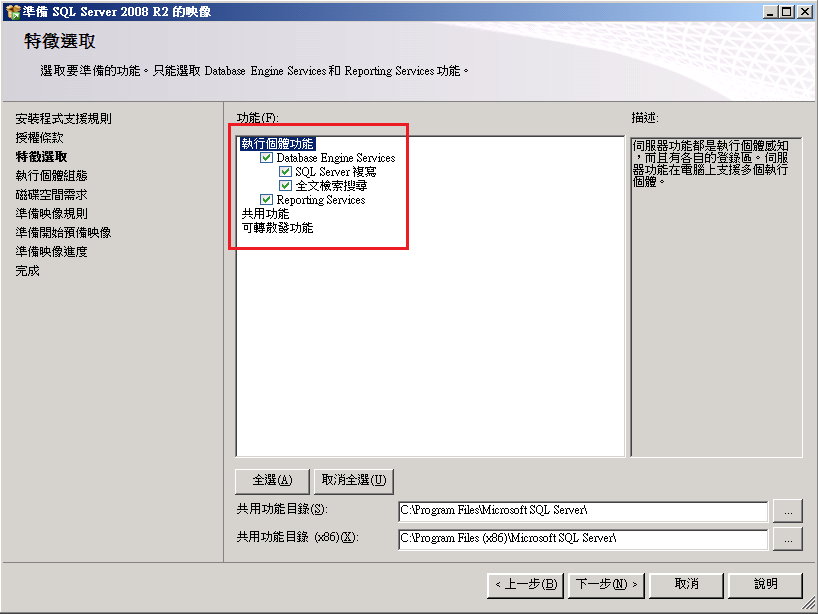
6、選擇您需要的服務有那些,請注意,這些特徵在後面是不能更動的,所以選擇前請仔細評估,而目前在 SQL Server 2008 R2中可以選擇的只有下列幾種,其他的如 SSAS 與 SSIS 並不支援。

7、這裡的識別碼名稱並非 Instance Name,只是到時候 SQL Server 的目錄名稱而已,到時候安裝時,才會需要指定 Instance Name。

8、磁碟空間需求確認,點選下一步。

9、映像規則檢查,點選下一步。

10、準備開始製作映像,這裡會列出您之前的選項,您可以在此再加以確認。

11、安裝完成。

此時 SQL Server SysPrep就已完成,再來就是進行 Windows 的 SysPrep。

12、點選執行後,輸入 [sysprep]。

13、此時會跳到 [sysprep] 的目錄中,再點選 [sysprep] 即可。

14、此時請將 [一般化] 勾選起來,然後關機選項請選擇 [關機],然後選擇 [確定]。


15、關機後,就可以將這個作業系統作成一個映像檔,由於我是透過 Hyper-V進行的,所以只需將VHD的檔案拷貝出來即可。

上述的動作主要進行 Windows 與 SQL Server 的 SysPrep,下一篇我們將來介紹如何透過這個映像檔來進行安裝,再請大家持續支持。


相關連結:

參考說明:

關鍵字:SQL Server、Hyper-V、SysPrep、SID、NewSID、SQL Server SysPrep