顯示具有 SharePoint 標籤的文章。 顯示所有文章

2012年9月1日 星期六

PowerView環境安裝與建置

        前面已介紹了相當多關於SharePoint與Reporting Service整合安裝的部份,也介紹了 SQL Server 2012中關於Reporting Service新功能的介紹,最後,我們就來介紹一下我個人覺得非常強大的一個功能,那就是PowerView。

         想起以前寫程式的時候,當時 RIA (Rich Internet Application) 的程式正流行,在一次的報表展示上,我秀出了使用RIA設計的報表,當下我的老闆非常喜歡我用RIA寫的報表,後來老闆也請我大量的使用RIA進行設計,為了寫這些相關的報表,可是花了不少的心力進行,但是如今 PowerView 的推出,真的讓我非常的高興,因為以往需要透過寫不少程式才可以達到的互動式報表,如今,透過PowerView,只需要像Excel般的操作,就可以輕鬆的達到以往的功能。

         本篇主要先介紹關於PowerView的前置作業,安裝前請先參考下面的三篇將SharePoint與Reporting Service的環境安裝完成,然後再參考 [ 如何在SharePoint上設計報表 ] 將Reporting Service的相關報表的相依性加入後,再透過本篇,你就可以輕鬆的在SharePoint上,設計PowerView了。


相關連結:

安裝流程:

1、安裝 PowerPivot For SharePoint

安裝流程上,我只截取有特別需要選擇的部份,其他的部份可以依照預設值即可。

1-1 請在SharePoint的機器上,再將SQL Server 2012的光碟片放入,然後選擇第一項 [新增 SQL Server 獨立安裝或將功能加入至現有安裝]

1-2 在 [安裝類型] 的部份,請選擇 [執行 SQL Server 2012 的新安裝]。

1-3 在 [安裝程式角色] 的部份,請選擇 [SQL Server PowerPivot for SharePoint]。

1-4 在 [執行個體組態] 的部份,請特別注意 [執行個體識別碼] 的部份名稱為 [POWERPIVOT] 這部份的名稱請千萬不要更改,請依照預設值即可。

1-5 在 [伺服器組態] 的部份,帳號密碼請使用 Domain Account。

1-6 安裝完成

2、設定 PowerPivot 組態

2-1 選擇 [PowerPivot 組態]

2-2 啟動後,選擇 [設定修復 PowerPivot for SharePoint]。

2-3 進入此畫面時,請確認再次輸入帳戶密碼的資訊,然後再點選 [執行] 即可。

2-4 執行完成後,你就可以看到執行後的狀況,點選 [結束]。

2-5 開啟SharePoint的管理中心,點選 [應用程式管理] -> [管理服務應用程式]。

2-6 點選 [新增] ,此時應該就可以看到新增的服務應用程式類型 [SQL Server PowerPivot Service Application],請點選此項目。

2-7 請輸入名稱的部份,而 [應用程式集區] 也請額外新增,所以請點選 [建立新的應用程式集區]。

2-8 預設值的部份,如果你可以將此項目前加入預設的Proxy群組,或後續的時候再加入也可。

2-9 建立 PowerPivot 服務應用程式完成。

3、確認並啟用 PowerPivot 的功能。

3-1 登入SharePoint的前端網站,然後點選 [網站動作] -> [網站設定]

3-2 點選 [網站集合管理] -> [網站集合功能]
3-3 確認 [網站集合的PowerPivot 功能整合] 是否有啟用。

4、建立PowerPivot圖庫。

在建立PowerView的部份有很多種的方式,你可以透過文件中的 [BI 語意模型連接] 或 [報表資料來源] 來新增,另外你也可以透過 PowerPivot 圖庫來完成,所以接下來我們就來進行[PowerPivot 圖庫]。

4-1 登入SharePoint的前端網頁,點選 [網站動作] -> [其他選項]

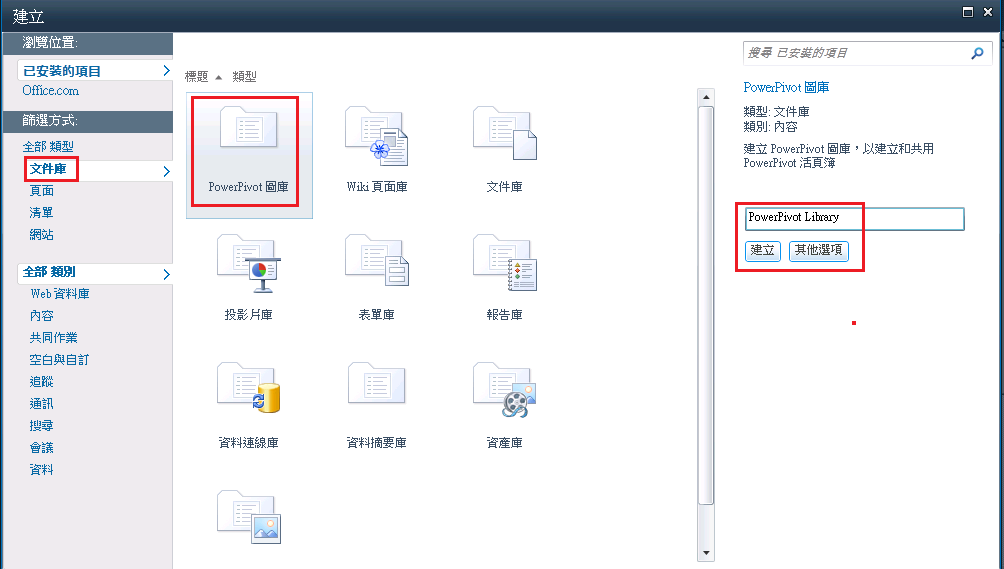
4-2 請先選擇 [篩選方式] -> [文件庫] -> [PowerPivot 圖庫],並請輸入圖庫的名稱。
4-3 建立完成後,你就可以在共享文件的下方看到此圖庫

4-4 此時我將官網提供的Excel範本上傳後,你就可以看到此系統即可呈現Excel中的細部資訊,當然你也可以點選其中右上角的第二個圖示,直接進行PowerView的設定模式。

4-5 PowerView的設計模式。


關於PowerView的範本,請至下列的網址進行下載,下一篇我們會再進行介紹如何進行PowerView的設計與使用,再請期待,謝謝。


PowerView範本下載:
SQL Server Samples Readme (en-US)
http://social.technet.microsoft.com/wiki/contents/articles/3735.sql-server-samples-readme-en-us.aspx#Readme_for_Power_View_Samples_RC0


參考連結:
安裝 PowerPivot for SharePoint
http://msdn.microsoft.com/zh-tw/library/ee210708
在管理中心建立及設定 PowerPivot 服務應用程式
http://msdn.microsoft.com/zh-tw/library/ee210685#ConfigApp

關鍵字:SharePoint、Reporting Service、PowerView、PowerPivot、RIA

2012年8月27日 星期一

Reporting Service新功能介紹 - Data Alerts


        SQL Server 2012的推出已有一段時間了,接下來我們就來介紹Reporting Service的部份,在本次的更新中,其實Reporitng Service主要大多在與SharePoint整合的部份,而其中有兩大主要的功能,一個是Data Alerts,另一個則是 Power View,而本次我們就來介紹一下 Data Alerts的部份。

相關連結:


Data Alerts功能主要就是你可以在報表內設定一個警示條件,當條件符合時,系統可以寄出信件通知使用者,這個功能常見的如證卷業,當基金本身的獲利高或低於某條件值時,就寄送Mail通知投資者,而這個功能,透過Data Alerts即可輕鬆的達成。


其實基本上Data Alerts與原本Reporting Service提供的報表訂閱非常的類似,但仍有些不同的地方,再請參考下方:

相同的部份:
  • 兩者皆透過SQL Server Agent進行排程進行處理。
  • 兩者都透過E-Mail進行寄送到收件者端。

不相同的部份:
  1. 報表訂閱可以傳送報表或連結給收件者,但是 Data Alerts只能傳送連結。
  2. 報表訂閱是在預定的時間會自動寄送,而Data Alerts只有在巡查的時間與設定的條件值都符合時,才會寄送給收件者。
  3. 報表訂閱的資訊會存放在 [ReportServer] 的資料庫中,而Data Alerts則會存放在 [ReportServer_Alerting]的資料庫中。

先行條件:請先參考 [如何在SharePoint上設計報表] 一文中的說明,先將報表設計好並且放置在SharePoint上。


設定方式:
1、確認 SharePoint - SMTP主機設定
1-1 登入SharePoint的管理中心後,點選 [系統設定] -> [電子郵件及簡訊 (SMS)] -> [設定外寄電子郵件設定]

1-2 請在 [外寄 SMTP 伺服器] 的欄位上,輸入您的主機位址。

2、確認 Reporting Service - SMTP主機設定
2-1 登入SharePoint的管理中心後,點選 [應用程式管理] -> [管理服務應用程式]

2-2 點選先前建立的Reporting Service應用程式後。

2-3 點選 [電子郵件設定]。

2-4 此時請再輸入Reporting Service應用程式的 [SMTP郵件伺服器]。

3、新增資料警示 (Data Alerts)
3-1 開啟任何已設計好的報表,或是參考前文 [如何在SharePoint上設計報表] 中設定的報表,然後點選 [動作] -> [新增資料警示]。

3-2 此時會提供您先行安裝 Sliverlight,請點選立即安裝。

3-3 開啟後視窗主要會分成兩個區塊,左邊屬於報表的部份,而右邊則是警示的設定區塊。

在這我們主要設定當使用者 [Davolio Nancy] 在 199801的總計金額小於68元時,就發出警示。

3-3-1 請在左邊警示名稱的部份輸入一個名稱。
3-3-2 第二個區塊主要設定條件的部份,ename設選擇 [Davolio Nancy]。
3-3-3 sum_mon請選擇 [小於] 數值請輸入 [68]。
3-3-4 yymm_order_date 請輸入 [198101]。
3-3-5 排程時間由於測式的原因,所以我設定成每1分鐘檢查一次。
3-3-6 請至少輸入一個收件者的Email,多個收件者時,可以用 "," 區隔開。
3-3-7 請點選儲存。

3-4 存檔完成後,在原設定的報表名稱上,您可以透過 [管理資料警示] 的選項進行設定。

3-5 進入資料警示 (Data Alerts) 的管理畫面後,你就可以看到目前的監空情況。

3-6 此時我到資料庫中,將 [Davolio Nancy] 的銷售記錄進行修改後,系統在排程時間到的時候,就會自動寄出E-Mail,內容如下。

此篇介紹的功能,個人覺得滿實用的,尤其是公司的高層主管對於某些數字特別需要監控時,都可以透過這個功能進行,所以就可以減少很多程式設計的時間,只需設定即可以達到要求。


參考連結:
Data Alerts
http://msdn.microsoft.com/en-us/library/gg492252.aspx

關鍵字:Reporting Service、SharePoint、Data Alerts

2012年8月16日 星期四

如何在SharePoint上設計報表

        經過前三篇的介紹,相信大家已有將SharePoint與Reporting Service的環境架設好了,再來我們就來介紹如何進行報表的設計,其實在前面的文章中我已有介紹透過 BIDS(SQL Server Business Intelligence Development Studio)來設計,但是如果在沒有裝 BIDS 的環境中,如使用者的電腦上,該如何進行,本篇我們就來介紹一下如何透過 Report Builder來進行設計。

相關連結:

先行準備:
環境上如果還有準備的人,請大家先依照前三篇的說明,將環境準備好,然後再進行下列的動作。

本篇我們透過以前就非常有名的北風資料庫 (Northwind) 為範例,如果你沒有此資料庫時,請先至下列的網址下載並安裝。

Northwind and pubs Sample Databases for SQL Server 2000
http://www.microsoft.com/en-us/download/details.aspx?id=23654


設計步驟:

1、開啟前端站台的網頁 (不是管理頁面哦)。
2、點選 [共享文件] -> [文件] -> [新增文件]  -> [報表產生器報表]


3、新增後,由於我的電腦沒有安裝過 Report Builder 所以系統會自動提示下載與安裝。

4、下載與安裝完成後,即會自動啟動 Report Builder的軟體,此時請選擇 [新報表] -> [資料表或矩陣精靈]。

5、選擇 [建立資料集]。

6、選擇新增資料來源連接。

7、請在連接字串的部份選擇 [建立] ,然後填入資料庫的資訊後,即可產生連接字串。

8、報表的部份請切換到 [認證] 的頁次,然後選擇第二項並填入使用者名稱與密碼的資訊。

9、請先點選 [當成文字編輯] ,然後將下列的SQL語法貼入,然後再點選執行,你應該就可以看到語法執行的結果了。
SELECT
   Customers.CompanyName,
   Employees.LastName + N' ' + Employees.FirstName AS ename,
   Employees.Title,
   LEFT(CONVERT(varchar, Orders.OrderDate, 112), 6) AS yymm_order_date,
   SUM([Order Details].UnitPrice) AS sum_mon
FROM Orders INNER JOIN
   Customers ON Orders.CustomerID = Customers.CustomerID INNER JOIN
   Employees ON Orders.EmployeeID = Employees.EmployeeID INNER JOIN
   [Order Details] ON Orders.OrderID = [Order Details].OrderID
GROUP BY
   LEFT(CONVERT(varchar, Orders.OrderDate, 112), 6),
   Customers.CompanyName,
   Employees.LastName + N' ' + Employees.FirstName, Employees.Title
ORDER BY Customers.CompanyName, ename, yymm_order_date


10、請將 [可用的欄位] 全部拉到 [值] 的方塊中。

11、這一頁主要是選擇是否要小計和總計等資訊,請直接點選 [下一步] 。

12、選擇報表的樣式風格。

13、完成精靈後,即可看到報表已有初步的設計完成,這時你可以再自行填入標題或欄位名稱等資訊。

14、選擇存檔,這時系統會詢問你要存放的位置,此時請選擇存放在 [Shared Documents] 的目錄中。

15、這時候再回到網站中,在共享文件的頁次中,你就可以看到剛剛儲存的報表。

16、點選報表後即可直接預覽報表。


關鍵字:SharePoint、SQL Server、Reporting Service、Reporting Services with SharePoint Integration