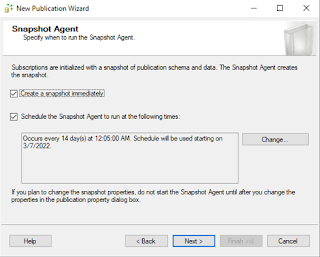
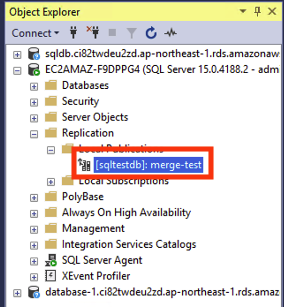
SQL SERVER 合併式複寫,可以讓二台 SQL Server 進行資料的同步,此技術非常的適合許多跨地區的資料庫進行,通常許多公司會透過 VPN 的方式進行綁定不同的網路(路由),所以其實基本上還是有互通的,所以當資料庫同步時,都是通過預設的 1433 Port 進行同步,但如果彼此之間因為網路的不同時,如果要進行資料同步時,由於異質網路的關於,所以就需要在防火牆開啟 1433 Port,這對許多公司的政策都是不允許的,因為會有安全性的問題。

本篇介紹的,就是要解決這個問題,其實就是散發的資料/數據,透過網頁 HTTPS/SSL 進行同步的動作,本篇測試時雖然有許多參考資料,但其實在自已進行測試時,你會發現有許多的問題,所以我才會特別的整理此篇,希望提供給大家參考。
環境說明:
- SQL Server 2019 為發行與散發
- SQL Server 2017 為訂閱端
在選擇 IIS 進行同步的部份,基本上可以不用與 SQL Server 在同一台上,但此次我是與 SQL Server 設定在同一台上進行。
1. 預用 Web Server (IIS) 的功能,在啟用時,除了預設的項目外,也需要啟用下列的項目。
- Web Server (IIS) -> Web Server -> Security -> Basic Authentication
- Web Server (IIS) -> Web Server -> Application Development -> .Net Extensibility 3.5
- Web Server (IIS) -> Web Server -> Application Development -> .Net Extensibility 4.7
- Web Server (IIS) -> Web Server -> Application Development -> ISAPI Extensions
- Web Server (IIS) -> Web Server -> Application Development -> ISAPI Filters

2. 設定 Web 複寫目錄
在設定 Web Synchronization 的部份,其實也是可以透過 SSMS 的工具來進行設定,但在設定後發現仍有問題,而且其中有一些限制,所以我還是手把手的逐一設定,至少那一個部份有錯,也比較好找出錯誤的部份,下列是一些例圖,所以大家在參考一下就好,當然要用這個進行也是可以的。

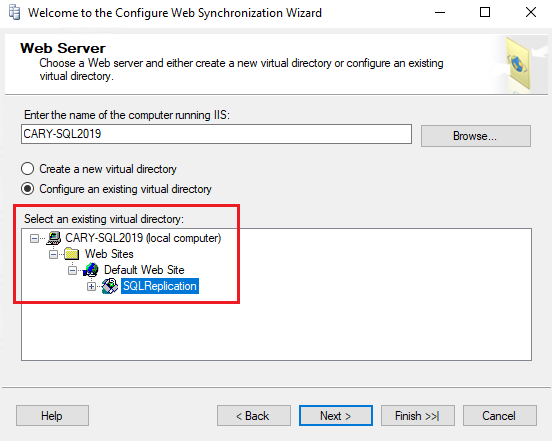
2-1 IIS 啟用後,請在下列的位置下新增一個目錄,名稱為 "SQLReplication"
C:\inetpub\wwwroot\
請盡可能的將資料夾建立在此,要不然後面要設定相關的安全性,問題有點多會不好排除問題。
2-2 我的 SQL Server 版本為 2019,所以請至下列的目錄,將 "replisapi.dll" 的檔案複制到 2-1 中的 "SQLReplication" 中。
C:\Program Files\Microsoft SQL Server\150\COM\
由於 SQL Server 2019 為 64位元,所以此元件也是 64 位元的,這 "非常" "非常" "非常" 的重要,千萬不要搞錯了。
2-3 請透過系統管理者的權限開啟一個 Dos Command 視窗後,然後輸入下列的指令註冊此元件。
regsvr32 C:\inetpub\wwwroot\SQLReplication\replisapi.dll

3. 設定 IIS 站台目錄
3-1 請先確認 IIS 的預設站台可以正常瀏覽。
https://cary-sql2019/iisstart.htm

3-2 新增一個目錄針對此 SQLReplication

3-3 新增時,請點選 "Test Settings" 確認沒有任何的錯誤。
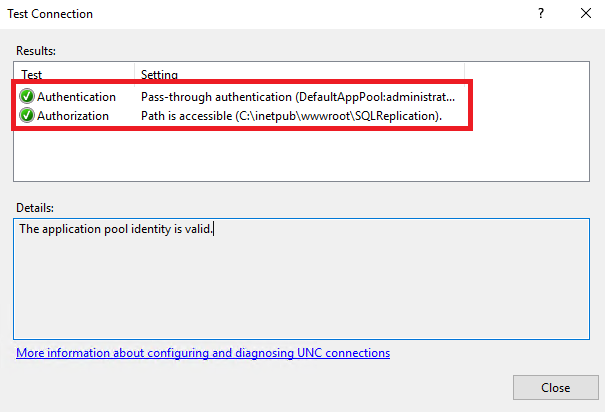
4. 設定 IIS 站台目錄(SQLRrplication) 啟用 HTTPS/SSL 的功能,這部份可以透過申請的 SSL 憑證或憑證伺服器進行,但這部份我透過自我簽署的憑證進行。
4-1 請至 主機 -> Server Certificates -> Create Self-Signed Certificates


4-2 請至預設站台 (Default Web Site) -> Bindings -> Add -> https

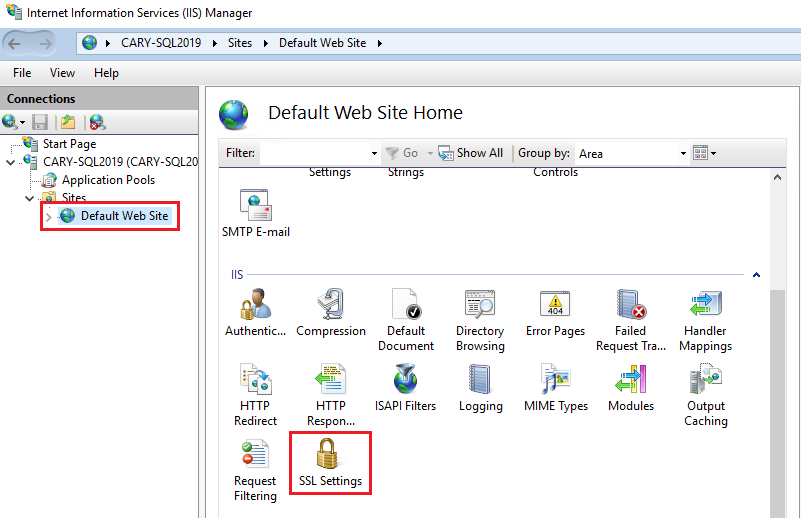
4-3 設定 SSL Settings,勾選 Require SSL 的設定,當使用者存取網頁都必須透過 HTTPS/SSL 進行存取。

5. 設定站台目錄(SQLRrplication)的驗證項目,為了安全性,所以必須啟用 Basic Authentication,並停用 Anonymous Authentication。

6. 設定 replisapi.dll 模組對應至此站台目錄(SQLReplication)中。


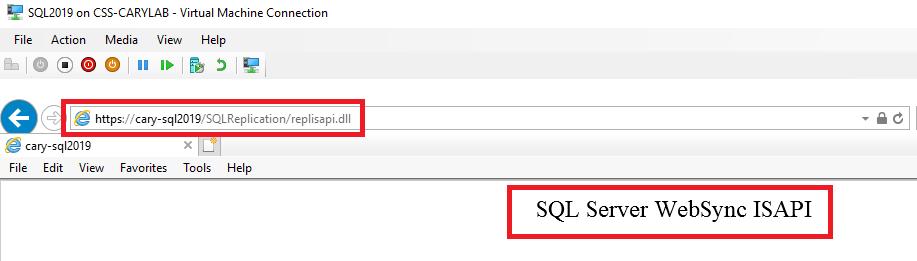
7. 測試是否可以正常的執行模組 (replisapi.dll)
https://cary-sql2019/SQLReplication/replisapi.dll
https://cary-sql2019/SQLReplication/replisapi.dll?diag

請確認 "Class Initialization test" 的狀態 (Status) 都是 SUCCESS 而且沒有任何的錯誤,要不然後續在進行同步時,會有問題。
8. 由於是自我簽署的憑證,所以在訂閱端透過瀏覽器進行訪問時,會出現如下列的錯誤訊息,所以一定要把憑證匯出從 IIS 端後,再匯入至用戶端(訂閱端),確認此錯誤訊息不會出現,要不然後續進行資料同步時,就會發生問題。

8-1 憑證匯出
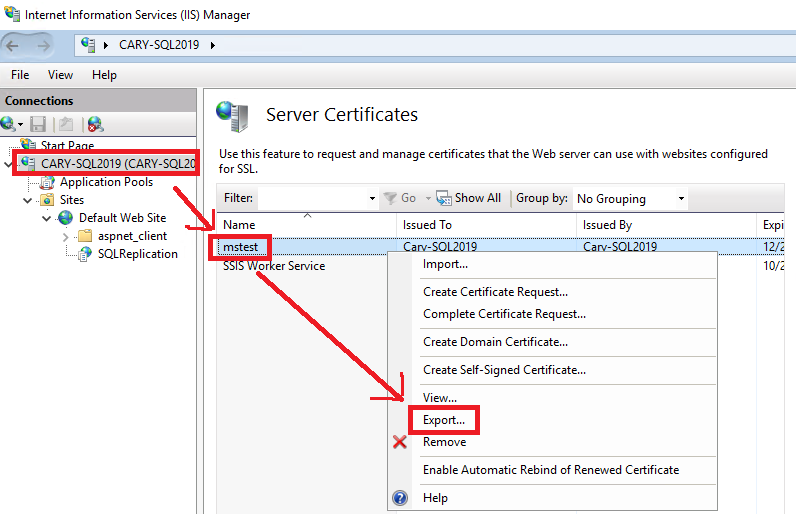
請至 IIS -> Server Certificates -> Export,建議設定密碼進行保護。
8-2 憑證匯入
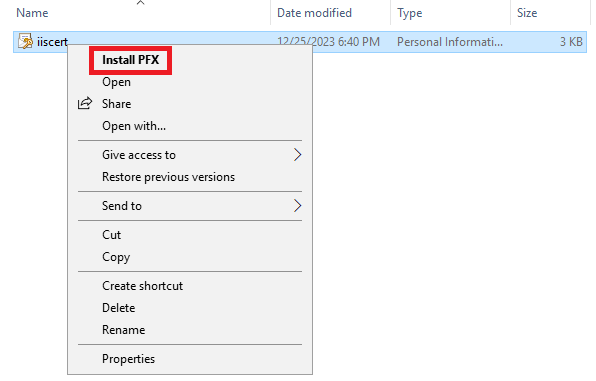
請將匯出的憑證複制至用戶端(訂閱端),然後選擇 "Install PFX"
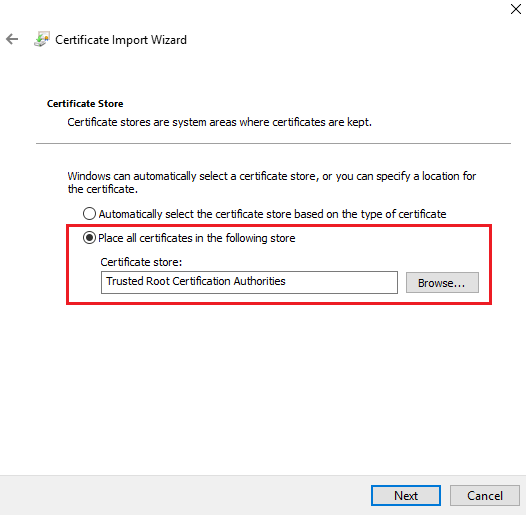
完成上述的設定後,基本上就完成大半部,後續的複寫的部份,簡單的透過介面進行 SQL Replication 的建立就可以了。
9. 建立合併式複寫 (Merge Replication) 的發行與散發的部份,這部份沒有特別需要注意的,所以我就不特別截圖說明。
10. 針對剛剛建立好的合併式複寫設定 Web Synchronization 的功能,請將網址填入至下列的欄位中。

11. 建立訂閱端設定,基本上也透過介面進行設定,我就將特別的幾個畫面整理如下。
11-1 請選擇 pull subscriptions 的方式

11-2 請勾選 Use Web Synchronization 的方式

11-3 設定透過 Web Synchronization 時,相關的設定

12. 設定完成,可以發現在同步後,可以透過訂閱端上的 SQL Agent -> Job History 來進行確認,訂閱端是如何進行同步,如下列的資訊。
Date 12/26/2023 5:44:38 PM
Log Job History (CARY-SQL2019-db-replication-nodomain-replication-WIN-VB0R8UQVUA2-db-replication- 0)
Step ID 1
Server WIN-VB0R8UQVUA2
Job Name CARY-SQL2019-db-replication-nodomain-replication-WIN-VB0R8UQVUA2-db-replication- 0
Step Name Run agent.
Duration 00:00:01
Retries Attempted 0
Message
-XSERVER WIN-VB0R8UQVUA2
-XCMDLINE 0
-XCancelEventHandle 0000000000001ADC
-XParentProcessHandle 0000000000001CE4
2023-12-26 09:44:38.896 Connecting to Subscriber 'WIN-VB0R8UQVUA2'
2023-12-26 09:44:38.943 The upload message to be sent to Publisher 'CARY-SQL2019' is being generated
2023-12-26 09:44:38.943 The merge process is using Exchange ID '947521E2-682C-429A-B87A-8CD68F331656' for this web synchronization session.
2023-12-26 09:44:38.990 Uploading data changes to the Publisher
2023-12-26 09:44:39.068 No data needed to be merged.
2023-12-26 09:44:39.068 Request message generated, now making it ready for upload.
2023-12-26 09:44:39.068 Upload request size is 2058 bytes.
2023-12-26 09:44:39.397 Uploaded a total of 1 chunks.
2023-12-26 09:44:39.397 The request message was sent to 'https://cary-sql2019/SQLReplication/replisapi.dll'
2023-12-26 09:44:39.397 Downloaded a total of 3 chunks.
2023-12-26 09:44:39.397 The response message was received from 'https://cary-sql2019/SQLReplication/replisapi.dll' and is being processed.
2023-12-26 09:44:39.397 Connecting to Subscriber 'WIN-VB0R8UQVUA2'
2023-12-26 09:44:39.412 The changes contained in the message downloaded from Publisher 'CARY-SQL2019' will be applied after having collected and displayed the upload statistics.
2023-12-26 09:44:39.412 Downloading data changes to the Subscriber
2023-12-26 09:44:39.694 [100%] Downloaded 1 change(s) in 'test-db1' (1 insert): 1 total
2023-12-26 09:44:39.709 [100%] Web synchronization progress: 99% complete.
=============================================================
Article Download Statistics:
============================
test-db1:
Inserts: 1
Relative Cost: 100.00%
Session Statistics:
============================
Download Inserts: 1
Change Delivery Time: 0 sec
Schema Change and Bulk Insert Time: 0 sec
Delivery Rate: 0.00 rows/sec
Total Session Duration: 0 sec
=============================================================
2023-12-26 09:44:39.709 Connecting to Subscriber 'WIN-VB0R8UQVUA2'
2023-12-26 09:44:39.709 The upload message to be sent to Publisher 'CARY-SQL2019' is being generated
2023-12-26 09:44:39.709 The merge process is using Exchange ID '63480F83-5715-4207-8BF7-9E94D78F0A86' for this web synchronization session.
2023-12-26 09:44:39.756 Uploading data changes to the Publisher
2023-12-26 09:44:39.756 [100%] Request message generated, now making it ready for upload.
2023-12-26 09:44:39.756 [100%] Upload request size is 2073 bytes.
2023-12-26 09:44:39.803 [100%] Uploaded a total of 1 chunks.
2023-12-26 09:44:39.803 [100%] The request message was sent to 'https://cary-sql2019/SQLReplication/replisapi.dll'
2023-12-26 09:44:39.803 [100%] Downloaded a total of 3 chunks.
2023-12-26 09:44:39.803 [100%] The response message was received from 'https://cary-sql2019/SQLReplication/replisapi.dll' and is being processed.
2023-12-26 09:44:39.803 Connecting to Subscriber 'WIN-VB0R8UQVUA2'
2023-12-26 09:44:39.819 The changes contained in the message downloaded from Publisher 'CARY-SQL2019' will be applied after having collected and displayed the upload statistics.
2023-12-26 09:44:39.819 [100%] Downloading data changes to the Subscriber
2023-12-26 09:44:39.819 [100%] Web synchronization progress: 99% complete.
2023-12-26 09:44:39.834 [100%] Merge completed after processing 1 data change(s) (1 insert(s), 0 update(s), 0 delete(s), 0 conflict(s)).
=============================================================
Article Download Statistics:
============================
test-db1:
Inserts: 1
Relative Cost: 100.00%
Session Statistics:
============================
Download Inserts: 1
Change Delivery Time: 0 sec
Schema Change and Bulk Insert Time: 0 sec
Delivery Rate: 0.00 rows/sec
Total Session Duration: 0 sec
=============================================================