2011年2月11日 星期五

Windwos 32Bit - 找回失去的記憶體

        由於最近拿到公司新配的筆記型電腦,而內建是使用Windows 7 專業版 (32bit),但是我的電腦明明就有4G,可是就只能捉到2.92G,因為我的另一台電腦使用的是Windows 2008 R2,所以就沒有這個問題,其實在以前Windows 2003 ServerXP,都可以透過boot.ini加上PAE參數即可,但是這招在Windows 7即然就沒有用了。


         為了找回被A走的記憶體,所以找了一下網路資源後發現大家大概都透過ReadyFor4GB的軟體修改來進行,但是發現這個方式好像不保險,因為要透過修改心的方式,所以我又找了另外一種方式,那就是RamDisk,透過只套軟體,不但可以取回被保留的記憶體外,還可利用實體記憶體進行硬碟的模擬,原本網路上大家皆推薦Gavotte_RAMDisk,但可惜的是無法安裝(應該是不支援吧),後來利用SuperSpeed - RamDisk Plus就可以了。

    1、安裝完成後,開啟軟體點選下方的記憶體設定。


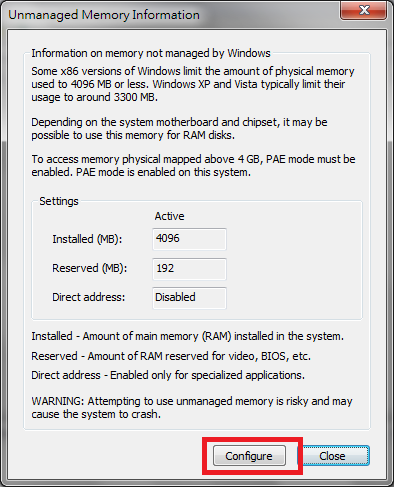
    2、由於保留的記憶體為Unmanged,所以請點選此按鈕。


    3、勾選啟用[Unmanged Memory]後,下方的兩個選項也就可以勾選,此時系統就會自動偵測,再點選ok即可。


    4、最後再依你自已的需求設定虛擬硬碟的大小即可。

        做完以上的步驟後,建議大家可以將電腦上的暫存目錄也改設至RamDisk上,這樣你會發現你的電腦效能突飛猛進,而我主要設定三個地方,網頁暫存目錄,系統暫存目錄,還有虛擬記憶體,設定畫面如下,但是由於我的虛擬記憶體大約要3G左右,而我的RamDisk只有1G,所以暫時無法設定,但是我想這個方法也可以利用在資料庫,所以下次在來試一下改善的效能差異吧。


    最後當然還是老樣子,測一下大概效能的差異性,我利用了HD_Speed這個軟體來測試實體硬碟與記憶體硬碟的差異性,畫面如下,其實感覺真的有改善滿大的,而且當我在瀏覽網頁的時候,差異真的有感覺,希望大家也來試看看吧。


2011年2月10日 星期四

Unix 與 Linux版本查詢

        最近因為工作的關係開始接觸到Unix的平台,由於使用的指令與我記憶中的差異頗大,所以想查一下到底公司使用的是什麼平台,找了一下網路後,發現有三個指令可以進行確認,分別是unamelsb-releasecat /etc/*-release,先使用uname確認是那一種作業系統,只能知道是UnixLinux,但是無法知道詳細的套件名稱所以只好利用其的二個指令再進行,後來使用lsb-release後竟發現是不支援的(還真是奇怪,不是所有的Linux系列應該都支援嗎?),最後再使用cat /etc/*-release,答案就出來了,再來就是針對這個套件進行查詢指令即可。

Visual Studio 2010 Database Tools

         許多SQL ServerDBA在管理與開發上大部份皆使用SQL Server Management Studio(SSMS)來進行,但是其實有另外一套工具也不錯用,在這介紹給大家,那就是使用Visual Studio 2010

         他除了擁有一般開發SQL的功能外,最另我驚艷的就是可以針對資料庫進行版本的控管,還有開發SQL CLR的程式,詳細的資料可以參考下列的網址,下次我會再針對資料庫版本的部份再進行介紹。

Visual Studio 2010 Database Tools特色(Feature)
1. Server Explorer
2. Database Solutions
3. Compare Data and Compare Schema
4. Table Designer
5. Query Designer
6. T-SQL Editor
7. SQLCLR Projects

參考資料來源:http://www.sqlmag.com/article/visual-studio2/Visual-Studio-2010-Database-Tools.aspx

2011年2月8日 星期二

SQL Server 2008 R2 安裝問題與解決方法 Part II

           經過上次安裝SQL Server 2008 R2(http://caryhsu.blogspot.com/2011/02/sql-server-2008-r2.html)的問題後,雖然解決了Support Files的問題,但是在全部安裝完成後,還是有一些問題存在,主要是開發管理工具(Client Tools)無法安裝成功(沒有SQL Server Management Studio),重覆的嘗試重新安裝結果也是一樣失敗(真是多災多難),後來找了多方的資料後,發現可能是Microsfot SQL Server Compact 3.5 SP2 CHT惹的禍(詳細說明請參考下方),所以我嘗試著將Microsfot SQL Server Compact 3.5 SP2 CHT移除,結果再重新執行一次安裝程式後,就一路完成,結果嘗試使用後,果然一切順利,好佳在果然解決了這個大難題,要不然我可能又要重裝了,希望這個方法可以幫助同樣遇到這個問題的朋友。

錯誤代碼資訊:
Event Name:SQL100MSI
Error Code:1033
Error File:SqlSupport.msi

SQL Server Compact 3.5 SP2 說明:
參考網址:http://www.microsoft.com/downloads/details.aspx?FamilyID=e497988a-c93a-404c-b161-3a0b323dce24&displayLang=zh-tw

在 64 位元電腦上,同時安裝 32 位元和 64 位元版本的 SQL Server Compact 3.5 SP2 MSI 檔案。如果僅將 32 位元版本的 MSI 檔案安裝在 64 位元電腦上,現有的 SQL Server Compact 3.5 應用程式可能會失敗。開發人員應該同時將 32 位元和 64 位元 MSI 檔案與其應用程式鏈結在一起,然後將它們同時安裝在 64 位元電腦上。如需詳細資訊,請參閱知識庫文件或與 MSI 檔案一起解壓縮的 Install.txt 檔案。

2011年2月7日 星期一

SQL Server 2008 R2 Parallel Data Warehouse 產品發表與介紹

          SQL Server的發展非常的特別,在2000的版本之前一直讓人家誤認為是小孩子的工具,但是在2005的版本推出後,讓我非常的驚艷,尤其是在High Availability的部份一次大大的突破,而在Analysis Services也是一次推出多個演算法,其後的2008也是讓我覺得投入SQL Server的成本是值得的,在2011/1/25受邀(SQL Hero)參加的Microsoft的產品發表會,會中介紹的SQL Server 2008 R2 Parallel Data Warehouse真的非常搶眼,隨著公司的成長,資料的匯整後並製成報表更是成為日常作業,而這次SQL Server 2008 R2 Parallel Data Warehouse的上市主要定位於十TB以上的資料庫,但是我想需配合相對的硬體設備,我想這才可以讓軟硬體的搭配更好。

官方詳細參考資料:http://www.microsoft.com/taiwan/sql2008/solutions/data-warehousing/pdw.aspx

附檔1:SQL Server Today & Tomorrow
附檔2:全方位商業智慧平台新挑戰
附檔3:前瞻性資料庫平台(Database Platform) 新進程
附檔4:領先群雄資料倉儲