2011年5月14日 星期六
7個最佳實踐 SQL Server 執行在 Hyper-V 的方法
本篇文章主要由 SQL Server Magazine 的網站中轉貼過來,原始文章可以參考下列的原始網址。
作者對於Virtualize SQL Server的建置快速的成長並沒有很驚訝,尤其是Microsoft Hyper-V在虛擬化市場上的快速成長。Hyper-V是包含在Windows Server2008和Windwos Server 2008 R2之中,如何快速建置SQL Server在Hyper-V之上,下列將介紹7個實踐上最佳的實例給大家參考。
1、支援新的Second Level Address Translation的架構
由於目前Windows 2008支援 Second Level Address Translation (SLAT),所以可以有效的提升CPU與I/O等硬體整體的效能,讓SQL Server Database 運作的更加有效率,因為SLAT可以允許硬體將VM的記憶體對照到實體的記憶體上,而Inter稱為 Extended Page Tables-EPT, AMD稱為Rapid Virtualization Indexing-RVI. 基本上硬體上的對應會比軟體式的對應來的快,而且可以減少載入到Hypervisor中,並提供更好的可攜性。
SLAT補充:
支援處理器最新的第二階定址轉譯(Second Level Address Translation-SLAT)技術,從而提昇虛擬機器的效能;透過處理器核心暫停(Core Parking)的支援能力,讓運作中的虛擬機器得以耗用更少的電源。
2、更新至Windows Server 2008 R2 SP1
Windows Server 2008 R2 SP1提供許多對於VMs重要的改善,而且更重要的是支援Dynamic Memory。Dynamic Memory可以讓Hyper-V的主機上VM啟動時,自動的增加或減少記憶體的配置,這將可以提高可攜性和SQL Server執行在Hyper-V VMs上更多的效能提升。
3、使用多重路徑(Multi-Path) I/O
Multi-Path I/O (MPIO)是一個在Windows Server 2008和Windows Server 2008 R2上支援的新功能。他可以讓你建立多個不同的路徑在Hyper-V Hosts和SAN Storage之間。MPIO同時支援Fibre Channel和iSCSI Storage,能夠增加VM的可用性和改善SQL Server VMs的最大化 I/O 處理的效能。
4、安裝 Integration Services 在SQL Server VM之中
Hyper-V支援兩種的驅動程式,分別為模擬真實(Emulated)和虛擬(Synthetic),而虛擬的驅動程式的效能會比模擬真實的效能還要好。不過,如果你使用虛擬的驅動程式時,你必須安裝Integration Services元件,藉以提供OS與驅動程式之間的整合。
Integration Services說明:
http://trycatch.be/blogs/roggenk/archive/2008/10/23/hyper-v-integration-services-amp-virtual-services-consumers-vsc.aspx
PS:此處的Integration Services並非SQL Server中的SSIS,請不要誤會。
5、保留1GB的記憶體給Parent Partition(Hypervisor)
當你要進行環境的整合並將多個工作負載(機器)在同一台主機上,你必須最少保留1GB的記憶體給Windows Server去執行Parent Partition。這可以確認主機有足夠的記憶體空間執行不同VM,藉以減少頁面的置換,因為Partent Partition如有進行頁面置換時,將會造成VM的效能下降。
6、使用固定配置的VHDs在VM Storage
當你在建立一個VM時,你可以有兩個選擇建立Virtual Hard Disk(VHD),分別是Dynamic和Fixed。Dynamic VHDs適合在測式與開發的情境下,因為無法預估大約所需的空間,但是在效能上卻會比Fixed VHDs差。所以Fixed VHDs適合在正式或出貨的環境中而Pass-Through Disks是另一種選擇,藉以讓SQL Server獲得最大的效能,不過 Pass-Through Disks 不如VHDs來的彈性,但是他必須將Storage與VM單獨的綁在一起但只有提高比VHDs一點點的效能。
Pass-Through Disks說明:
Pass-Through Disk Access 其實這個不是VHD 的一種, 這能夠令Hyper-V 沒有VHD 下利用直接存取Physical Hard Disk工作, 而且沒有2040GB 限制. 但首先在disk managment 裡offline hard disk 才可以給Hyper-v 使用。
7、在OS、Database和Log Storage上,使用不同的 LUNs/VHDs
在一台實體的主機上,當你配置一個SQL Server在VM時,將OS與SQL Server放置在不同的VHDs上,可以改善效能,同樣的你也可以將Data File與Log File放置在不同的VHDs上。但前提是VHDs是放置不同的LUNs上透過不同的Disk,才會有效。
原始網址:
http://www.sqlmag.com/article/sql-server/7-practices-running-sql-server-hyperv-135931
Hyper-V技術名詞介紹:
http://blogs.msdn.com/b/virtual_pc_guy/archive/2008/02/25/hyper-v-terminology.aspx
關鍵字:SQL Server、Hyper-V、Virtualize、Hypervisor


使用者介面原型設計軟體介紹與應用 - Balsamiq Mockups
最近負責公司的軟體工程組的架構師,主要負責規劃產品開發週期,在分別比較過UML為主和結構化為主的設計方式後,都發現一個問題,那就是如果在需求的階段就要設計畫面時,該如何進行,在這時坊間有許多的方法提供,有透過如Visio的軟體繪制,也有直接畫在白板上然後再拍照後輸入電腦中,但是這些方法都無法一氣喝成的接到後續的程式階段,而程式設計師還是需要重新繪製,當然也有些人是直接就裝了開發工具,然後就直接的拉畫面,這樣就可以SA拉完畫面後,就直接給程式設計師進行開發,但是問題又來了,一來開發工具的檔案非常的大,而SA只是要拉畫面就又需要授權付費,而拉畫面時,有時候會有一些元件與元件之間的規則,造成SA在使用上的困難,所以只好另尋他法。
在需求上我希望找到一個輕量級、簡單使用、畫面元件夠多、擴充容易、可以匯出XML,最好可以支援多人同時編輯,我首先使用了非常有名的 Enterprise Architect,簡稱EA,在這套軟體中有支援UI的設計,但使用後深覺還是不適用,因為安裝檔案過大,畫面元件過少,而且無法進行匯出處理,經過不斷的搜尋後,終於找到了這個合適的軟體,名稱為 [Balsamiq Mockups]。


基本上這是一套非常簡易使用的畫面設計的工具,上述我提到的需求都有符合,而且也可以直接進行線上的 Demo 展示(如下圖),而文件有支援同時編輯的功能,所以試用了一陣子,感覺非常的合用,正努力推廣中,軟體本身有支援線上版與離線版,而線上版是免費使用,離線版可以免費試用7天,購買需要美金79元,但是如果你符合下列的條件時,就可以得到一個免費的授權碼。
符合條件:
1、非公益組織(例如: 慈善機構, 開放原始碼)
2、預計Demo給15個專業人士以上的人
3、專門寫技術、軟體介紹的部落客
4、如果你是一位易用性測試的專業人士(Usability Professional)

產品特色:
1、Low-Fi Sketch Wireframes
Sketchy, low-fidelity wireframes let you focus design conversations on functionality
2、UI Components & Icons
75 built-in user interface components and 187 icons, plus a whole lot of community-generated components.
3、Click-Through Prototypes
Linking lets you generate click-through prototypes for demos & usability testing
4、Export to PNG or PDF
Share or present mockups with embedded links using PDF export, or use a 3rd party tool to export to code.
5、Quick Add for Speed
Lets you build wireframes using your keyboard
6、Drag and Drop for Simplicity
Interfaces with drag and drop components–anyone can use it
7、Re-usable Symbol Libraries
Create templates, masters, and re-usable component libraries
8、Full Keyboard Support
CTRL+C, V, X, Z all you want!
9、Import and Export
Seamless integration with all versions of Mockups, for when you’re back online
10、Works Offline
Work on the plane or in a coffeeshop without an Internet connection
11、Mac, Windows, and Linux
Fully cross-platform
Download:
http://balsamiq.com/products/mockups
取得免費的授權碼的方式與介紹:
http://balsamiq.com/free
關鍵字:UI、User Interface、軟體工程、Balsamiq Mockups、線上編輯、繪圖
在需求上我希望找到一個輕量級、簡單使用、畫面元件夠多、擴充容易、可以匯出XML,最好可以支援多人同時編輯,我首先使用了非常有名的 Enterprise Architect,簡稱EA,在這套軟體中有支援UI的設計,但使用後深覺還是不適用,因為安裝檔案過大,畫面元件過少,而且無法進行匯出處理,經過不斷的搜尋後,終於找到了這個合適的軟體,名稱為 [Balsamiq Mockups]。


符合條件:
1、非公益組織(例如: 慈善機構, 開放原始碼)
2、預計Demo給15個專業人士以上的人
3、專門寫技術、軟體介紹的部落客
4、如果你是一位易用性測試的專業人士(Usability Professional)

產品特色:
1、Low-Fi Sketch Wireframes
Sketchy, low-fidelity wireframes let you focus design conversations on functionality
2、UI Components & Icons
75 built-in user interface components and 187 icons, plus a whole lot of community-generated components.
3、Click-Through Prototypes
Linking lets you generate click-through prototypes for demos & usability testing
4、Export to PNG or PDF
Share or present mockups with embedded links using PDF export, or use a 3rd party tool to export to code.
5、Quick Add for Speed
Lets you build wireframes using your keyboard
6、Drag and Drop for Simplicity
Interfaces with drag and drop components–anyone can use it
7、Re-usable Symbol Libraries
Create templates, masters, and re-usable component libraries
8、Full Keyboard Support
CTRL+C, V, X, Z all you want!
9、Import and Export
Seamless integration with all versions of Mockups, for when you’re back online
10、Works Offline
Work on the plane or in a coffeeshop without an Internet connection
11、Mac, Windows, and Linux
Fully cross-platform
Download:
http://balsamiq.com/products/mockups
Samples:
Demo:
取得免費的授權碼的方式與介紹:
http://balsamiq.com/free
關鍵字:UI、User Interface、軟體工程、Balsamiq Mockups、線上編輯、繪圖
2011年5月8日 星期日
完成PowerPivot測驗,就有機會得大獎(Xbox 360 - 250G + Kinect)
PowerPivot已經推出了一段時間了,但是到底大家都怎麼使用他,透過這個測驗可以了解到許多人提出對PowerPivot的誤解與笑話,所以你要從中選出正確的答案,將有機會獲得Xbox 360 + Kinect,而且是250G的哦!!
測試網站:直接前往

PowerPivot的優點:
· 快速的匯整超大量的資料在Excel之中。
· 可以透過Excel的技術進行分析統計。
· 快速的從不同的來源中獲得資料。
關於更多 PowerPivot’s 的資訊可以參考 PowerPivot 的網站,也可參考 範列影片,或是直接下載PowerPivot 免費使用。
http://www.facebook.com/PowerPivot?sk=app_166185080107069
http://www.facebook.com/PowerPivot?sk=app_166185080107069
2011年5月6日 星期五
Oracle轉換至SQL Server的介紹與流程和轉換比率
近日接到一個需求,要將公司的資料庫從 Oracle 轉換到 Microsoft SQL Server,原本以為可以透過SQL Server Integration Services (SSIS)來處理,但是該軟體只能手動單一的處理,所以只好另找他法,而剛好想起可以透過SQL Server Migration Assistant for Oracle (SSMA)來處理,而最近 v5.0 的版本也推出(可以參考我的上一篇文章說明),所以剛好可以透過此軟體進行轉換測試,也剛好測試一下新軟體在整體轉換的處理上,表現如何。
測試環境:
Oracle 10G
SQL Server 2008 R2 Express + SQL Server 2011(Denail)
SQL Server Migration Assistant (SSMA) for Oracle v5.0
個人電腦備配:lenovo x201
CPU:Inter Core i5
MEM:4G
A、SSMA軟體本身是免費的,總共有兩個安裝檔,另一個則是Extension Pack,在安裝的過程中會請你指定Registration Key,可以直接透過安裝的畫面上的鏈結點選後進行申請即可,過程如下。


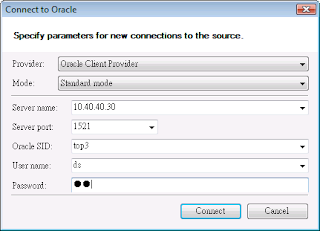
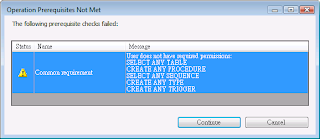
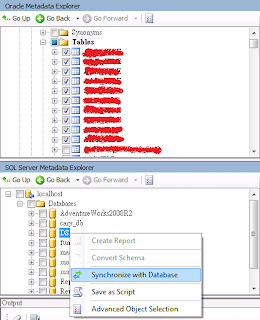
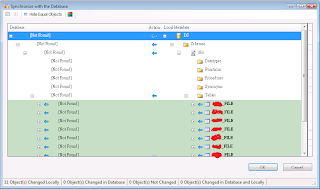
B、啟動軟體後畫面如下,先新增一個專案,並選擇SQL Server的版本後,然後再依序點選Connect to Oracle和Connect to SQL Server,連線完成後,再點選要轉換的Oracle物件,然後再點選Convert Schema將點選的物件轉換載入,載入的過程中尤其是Table的物件轉換會最久,實際轉換2400個左右的表格,約需要6~7個小時,載入完成後,就會看到在SQL Server中會有一個虛擬的對應資料庫出現,請注意這個資料庫本身是不存在的,需要點選 Synchronize with Database,才會實際同步化到SQL Server的資料庫中,當同步化完成後,再將點選Migrate Data即可完成資料庫資料的轉換。




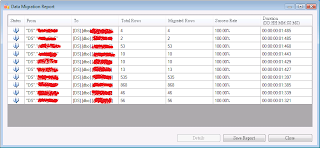
資料表資料轉移統計:
測試環境:
Oracle 10G
SQL Server 2008 R2 Express + SQL Server 2011(Denail)
SQL Server Migration Assistant (SSMA) for Oracle v5.0
個人電腦備配:lenovo x201
CPU:Inter Core i5
MEM:4G
A、SSMA軟體本身是免費的,總共有兩個安裝檔,另一個則是Extension Pack,在安裝的過程中會請你指定Registration Key,可以直接透過安裝的畫面上的鏈結點選後進行申請即可,過程如下。


B、啟動軟體後畫面如下,先新增一個專案,並選擇SQL Server的版本後,然後再依序點選Connect to Oracle和Connect to SQL Server,連線完成後,再點選要轉換的Oracle物件,然後再點選Convert Schema將點選的物件轉換載入,載入的過程中尤其是Table的物件轉換會最久,實際轉換2400個左右的表格,約需要6~7個小時,載入完成後,就會看到在SQL Server中會有一個虛擬的對應資料庫出現,請注意這個資料庫本身是不存在的,需要點選 Synchronize with Database,才會實際同步化到SQL Server的資料庫中,當同步化完成後,再將點選Migrate Data即可完成資料庫資料的轉換。
1、SSMA視窗畫面

2、新增專案:

3、Connect to Oracle

4-1、此視窗提供的訊息主要說明,轉換的過程中將不支援的項目。

5、Connect to SQL Server

5-1、此視窗提供的訊息主要說明,轉換的過程中將不支援的項目。

6、Synchronize with Database

6-1、同步比對結果,可以看出兩個資料庫之中的差異,並進行同步。

7、Migrate Data

C、整體轉換完成度統計:
目前經測試後整體物件轉換比率約有99.93%,有一個主鍵值有轉換失敗,主要原因為該資料表的主機欄位數超過16個時,會無法建立,另外物件 [Synonyms],[Sequences] 這兩個部份也是不能轉換的,[Sequences]在SQL Server 2011雖然有支援,但是實際測試後產生的語法還是有問題,還是需要手動建立。
資料表資料轉換的部份,也有發生問題,主要是問題為 [插入重覆的PK值], 原因為Microsoft SQL Server上資料表的資料限制上是不分大小寫,而Oracle有區分,所以主鍵值同時新增 ’Cary’ 和 ’cary’ 兩筆資料至資料表時,在Oracle是可以成功的,但是在Microsoft SQL Server上只有第一筆是成功,第二筆會失敗,所以才會發生這個問題。
資料庫物件轉移統計:
Object | Total | Successfully | Failed |
Table Schema | 2448 | 2448 | 0 |
Primary Key | 2333 | 2332 | 1 |
Index | 474 | 474 | 0 |
Column | 50986 | 50986 | 0 |
View Schema | 1 | 0 | 0 |
Synonyms | 36 | 0 | 36 |
Sequences | 4 | 0 | 4 |
Procedure | 7 | 7 | 0 |
Function | 3 | 3 | 0 |
Total | 56292 | 56250 | 41 |
資料表資料轉移統計:
Successfully | Failed |
2393 | 55 |
根據這次的測試發現大概已有九成已上的轉換率,我預計再針對發現的問題規劃出更完整轉換方案,再請大家參考。
關鍵字:Oracle、SQL Server 2008、SQL Server 2011、SQL Server Migration Assistant for Oracle v5.0、SSMA
2011年5月4日 星期三
SQL Server Migration Assistant v5.0 開放下載
令人高興的消息,如果你正煩惱如何將Sybase, Oracle, MySQL 和 Microsoft Access轉換至 SQL Azure 或 SQL Server上時,SQL Server Migration Assistant (SSMA) 將可以簡單的達到你的需求,微軟於2011/4/27的時候發行了最新版本的SSMA V5.0,新的版本將可以更自動化的整合這些異質資料庫至SQL Azure或SQL Server中,而且新的版本更支援SQL Server 2011(Denali)的建置轉入。
根據我個人試用的結果,我實際拿Oracle上的資料進行轉換,總共有2千多個表格,試轉後只有一個主鍵值無法轉換,而在整體轉換率上,也約有99‧93的比率轉換成功,詳細的操作過程與資訊,我會在另一篇文章中 [Oracle轉換至SQL Server的介紹與流程和轉換比率〕進行說明,接下來,我們就來看新版本上有那些特色。
微軟的客戶和夥伴可以提供回饋或得到免費的SSMA產品的支援從微軟客戶服務和支援中心(Microsoft Customer Service and Support (CSS)).
Microsoft Customer Service and Support - CSS:ssmahelp@microsoft.com.
相關資源:
根據我個人試用的結果,我實際拿Oracle上的資料進行轉換,總共有2千多個表格,試轉後只有一個主鍵值無法轉換,而在整體轉換率上,也約有99‧93的比率轉換成功,詳細的操作過程與資訊,我會在另一篇文章中 [Oracle轉換至SQL Server的介紹與流程和轉換比率〕進行說明,接下來,我們就來看新版本上有那些特色。
Migrating To: | |||
Migrating From: | Using SSMA Tool: | SQL Server all editions (2008 R2, 2008, 2005, “Denali”) | SQL Azure |
Sybase | √ | √ (New in SSMA 5.0) | |
Oracle | √ | ||
MySQL | √ | √ | |
Access | √ | √ | |
- 支援最新的SQL Server 2011(Denali)
- 多執行緒的應用,改善資料整合的效能
- 國際化的支援,可以支援整合非英文語系的資料庫到SQL Server
- 支援安裝SSMA Extension Pack在SQL Server Clustered的環境中
- 增強Sybase的整合能力:
- 支援整合至SQL Azure.
- 擴充資料存取的能力從Sybase ASE ADO.NET 和 ODBC Providers.
- 支援轉換區分大小Sybase的資料庫到有區分大小寫的SQL Server資料庫中.
- 擴充支援轉換非ANSI Join的DELETE 和 UPDATE語法.
- 移除相依在分離的SYSDB資料庫在目標的SQL Server上.
- 報告出Oracle中User Defined Type在資料庫物件和PL/SQL之中.
免費下載:
微軟的客戶和夥伴可以提供回饋或得到免費的SSMA產品的支援從微軟客戶服務和支援中心(Microsoft Customer Service and Support (CSS)).
Microsoft Customer Service and Support - CSS:ssmahelp@microsoft.com.
相關資源:
SSMA Team Blog: http://blogs.msdn.com/b/ssma
SQL Server Migrations Page: http://www.microsoft.com/sqlserver/en/us/product-info/migration.aspx
MSDN Forum: http://social.msdn.microsoft.com/Forums/en-US/sqlservermigration
MSDN Forum: http://social.msdn.microsoft.com/Forums/en-US/sqlservermigration

訂閱:
文章 (Atom)