今天接到一個很特別的情境,主要問題是無法開啟Report Manager與Report Server的網址,登入後會發生無法顯示網頁的錯誤,錯誤如下,由於這個問題非常的特殊,所以我問題處理過程與方法整理如下,提供大家參考。
系統環境:
Windows 2008 R2
SQL Server 2008 R2(10.50.2500)
事前跡象:
1、開啟Report Manager與Report Server的網址時會發生無法開啟網頁。
2、當重新產生URL時,Event Log會出現rsreportserver.config格式不正確的問題。
3、確認Reporting Service的log files,發現下列的問題。
library!ReportServer_0-1!1004!xx/xx/xxxx-xx:xx:xx:: e ERROR: Throwing Microsoft.ReportingServices.Diagnostics.Utilities.SecureConnectionRequiredException: , Microsoft.ReportingServices.Diagnostics.Utilities.SecureConnectionRequiredException: The operation you are attempting requires a secure connection (HTTPS).;
錯誤訊息:
Failed to unload app domain DefaultDomain. The following exception occurred: Error while unloading appdomain. (Exception from HRESULT: 0x80131015).
解決方法:
C:\Program Files\Microsoft SQL Server\MSRS10.50.MSSQLSERVER\Reporting Services\ReportServer\rsreportserver.config的檔案,發現SecureConnectionLevel的值為2,將值修改為0,構重啟服務之後,問題即解決。
問題說明:
上述的問題主要是因為客戶曾經啟用SSL協定,但是後來將SSL停用後,由於移除的方式問題,所以造成網站無法存取,而且當我存取網站的時候由於是以HTTP,但是錯誤訊息仍然顯示我是以HTTPS的方式進行,所以修改SecureConnectionLevel的設定值之後,問題即可解決。
參考網址:
SecureConnectionLevel Property (WMI MSReportServer_ConfigurationSetting)
http://msdn.microsoft.com/en-us/library/ms155384.aspx
關鍵字:SSRS、Reporting Service、0x80131015、SecureConnectionLevel
2012年10月18日 星期四


2012年10月13日 星期六
SQL Server - 如何更換產品金鑰
最近陸續接到許多客戶的詢問,在安裝SQL Server的評估版後,由於評估的日期已到,所以造成無法使用,因此想要了解如何更換產品金鑰,其實更換的方式非常的簡單,不需要透過更換登錄值的方式,只需透過下列的兩個方法即可進行金鑰的更換。
更換金鑰方式:
1、透過指令的方法如下:
Setup.exe /q /ACTION=editionupgrade /INSTANCENAME=<MSSQLSERVER or instancename> /PID=<PID key for new edition>" /IACCEPTSQLSERVERLICENSETERMS
2、透過安裝光碟,並請依照下面的步驟進行維護安裝,即可輸入新的產品金鑰。
更換金鑰方式:
1、透過指令的方法如下:
Setup.exe /q /ACTION=editionupgrade /INSTANCENAME=<MSSQLSERVER or instancename> /PID=<PID key for new edition>" /IACCEPTSQLSERVERLICENSETERMS
2、透過安裝光碟,並請依照下面的步驟進行維護安裝,即可輸入新的產品金鑰。
- Run the setup.exe again.
- In the
SQL Server Installation Center, choose Maintenance --> Edition Upgrade

- Click
Next and Next, then you come to Product Key page, select Enter the product
key to validate the instance of SQL Server 2008 which installed on you OS

- Enter a valid product key, after installed, it should be succeeded.


關鍵字:SQL Server、Change Product Key、Evaluation、Edition Upgrade
2012年10月2日 星期二
Reporting Service - 不分頁輸出
在報表的分頁都是由Reporting Service自動判定並加以控制,當然也有接到許多使用者的需求針對分頁的部份進行討論,如匯出到Excel後的分頁討論等,而最近接到一個需求(有點特別),那就是由於報表的部份,需要只單純瀏覽,所以想停用報表中分頁的功能,其實此方式非常的簡單,你只需將報表中下列的值設定成0即可。
屬性位置:
Report -> InteractiveSize -> InteractiveHeight -> 0

參考連結:
控制報表分頁
http://msdn.microsoft.com/zh-tw/library/ms156282(v=sql.90).aspx
關鍵字:Report、InteractiveHeight、Page Break、Single Page、報表分頁
屬性位置:
Report -> InteractiveSize -> InteractiveHeight -> 0
參考連結:
控制報表分頁
http://msdn.microsoft.com/zh-tw/library/ms156282(v=sql.90).aspx
關鍵字:Report、InteractiveHeight、Page Break、Single Page、報表分頁
2012年9月18日 星期二
SQLIOSim - 輸出結果分析
在我的前一篇文章中 [SQL Server IO 測試工具 - SQLIO的使用與不同Block Size下的效能測試] 我已有介紹到如何透過 Microsoft 提供的工具進行硬體的評估這次,我們來介紹另一個不同的工具,名稱為SQLIOSim,這套軟體主要與前一篇介紹的文章不同的是,這個工具可以用來模擬SQL Server在使用上的各種行為,如 Read、Write、Sort、CheckPoint等行為,可以在沒有安裝SQL Server的電腦上初步的進行評估。
再次強調整大家很容易把SQLIOSim這個工具當成效能壓力測試的一個工具,你可以參考下列的說明,這個測試可以當成參考,但是由於不一定符合你的SQL Server實際在運作的情況,所以建議還是實際詳細的評估之後再下定論比較好。
文章截取:
SQLIOSim also includes segments of unbounded I/O attempting to to push memory and various queues to extreme depths. This too invalidates performance comparisons.
參考連結:
SQLIOSim is "NOT" an I/O Performance Tuning Tool
http://blogs.msdn.com/b/psssql/archive/2008/04/05/sqliosim-is-not-an-i-o-performance-tuning-tool.aspx
由於介紹SQLIOSim這個工具的文章太多,但是如何進行解析輸出結果的文章比較少見,想當初我為了解讀SQLIOSim輸出的結果也花了不少時間搜尋,所以本篇我將會著重如何進行SQLIOSim輸出結果的部份進行說明。
相信有使用過SQLIOSim的人都知道,此工具在操作上有GUI的介面可以使用,但是輸出後,格式即為XML,所以在分析與解讀上不是容易,所以大家可以到下列的網址捉這個工具,工具名稱為SQLIOSim Parse,透過這個工具就可以解讀輸出的XML格式,變成簡單易讀的GUI格式,相信這樣一來即可幫助你解讀SQLIOSim的輸出格式。
下載與說明網址: SQLIOSim Parser by Jens Suessmeyer & Yours Truly http://blogs.msdn.com/b/jimmymay/archive/2009/09/27/sqliosim-parser-by-jens-suessmeyer-yours-truly.aspx
Download: http://sqliosimparser.codeplex.com/releases/view/34854
此工具的操作方式非常簡單,你只需要將選擇XML的檔案並讀入即可,畫面如下。

輸出結果:

以上是我過去實作的一個經驗,主要比對SQL2000與SQL2008兩台的差異,因為相同的程式與語法在新機器上反而比較慢,但是在比對執行計畫後卻發現也是相同的,後來透過SQLIOSim比對後就可以發現舊機器在讀取上比較慢,但是寫入上比較快,但是新機器則是相反,後來經過調整SAN Storage上HBA卡的讀寫比重後,問題就解決了。
再次強調整大家很容易把SQLIOSim這個工具當成效能壓力測試的一個工具,你可以參考下列的說明,這個測試可以當成參考,但是由於不一定符合你的SQL Server實際在運作的情況,所以建議還是實際詳細的評估之後再下定論比較好。
文章截取:
SQLIOSim also includes segments of unbounded I/O attempting to to push memory and various queues to extreme depths. This too invalidates performance comparisons.
參考連結:
SQLIOSim is "NOT" an I/O Performance Tuning Tool
http://blogs.msdn.com/b/psssql/archive/2008/04/05/sqliosim-is-not-an-i-o-performance-tuning-tool.aspx
由於介紹SQLIOSim這個工具的文章太多,但是如何進行解析輸出結果的文章比較少見,想當初我為了解讀SQLIOSim輸出的結果也花了不少時間搜尋,所以本篇我將會著重如何進行SQLIOSim輸出結果的部份進行說明。
相信有使用過SQLIOSim的人都知道,此工具在操作上有GUI的介面可以使用,但是輸出後,格式即為XML,所以在分析與解讀上不是容易,所以大家可以到下列的網址捉這個工具,工具名稱為SQLIOSim Parse,透過這個工具就可以解讀輸出的XML格式,變成簡單易讀的GUI格式,相信這樣一來即可幫助你解讀SQLIOSim的輸出格式。
下載與說明網址: SQLIOSim Parser by Jens Suessmeyer & Yours Truly http://blogs.msdn.com/b/jimmymay/archive/2009/09/27/sqliosim-parser-by-jens-suessmeyer-yours-truly.aspx
Download: http://sqliosimparser.codeplex.com/releases/view/34854
此工具的操作方式非常簡單,你只需要將選擇XML的檔案並讀入即可,畫面如下。

輸出結果:

ReadCount
|
ReadTime
|
WriteCount
|
WriteTime_ms
|
read/time
|
wrtie/time
|
|
SQL2000
|
160615
|
133222713
|
54006
|
25186990
|
829.45
|
466.37
|
SQL2008
|
56577
|
3383356
|
83901
|
151298528
|
59.80
|
1803.30
|
參考網址:
Understanding SQLIOSim Output
http://www.sqlmag.com/article/sql-server/understanding-sqliosim-output
Help me interpret SQLIOsim results?
http://social.msdn.microsoft.com/Forums/en/sqldatabaseengine/thread/3c96462b-132e-412e-8904-6e98acfd3274
SQLIOSim available for download
http://blogs.msdn.com/b/sqlserverstorageengine/archive/2006/10/06/sqliosim-available-for-download.aspx
關鍵字:SQL Server、SQLIOSim、Log Parse、Output、Result、SQL IO Utility
Understanding SQLIOSim Output
http://www.sqlmag.com/article/sql-server/understanding-sqliosim-output
Help me interpret SQLIOsim results?
http://social.msdn.microsoft.com/Forums/en/sqldatabaseengine/thread/3c96462b-132e-412e-8904-6e98acfd3274
SQLIOSim available for download
http://blogs.msdn.com/b/sqlserverstorageengine/archive/2006/10/06/sqliosim-available-for-download.aspx
關鍵字:SQL Server、SQLIOSim、Log Parse、Output、Result、SQL IO Utility
2012年9月1日 星期六
PowerView環境安裝與建置
前面已介紹了相當多關於SharePoint與Reporting Service整合安裝的部份,也介紹了 SQL Server 2012中關於Reporting Service新功能的介紹,最後,我們就來介紹一下我個人覺得非常強大的一個功能,那就是PowerView。
想起以前寫程式的時候,當時 RIA (Rich Internet Application) 的程式正流行,在一次的報表展示上,我秀出了使用RIA設計的報表,當下我的老闆非常喜歡我用RIA寫的報表,後來老闆也請我大量的使用RIA進行設計,為了寫這些相關的報表,可是花了不少的心力進行,但是如今 PowerView 的推出,真的讓我非常的高興,因為以往需要透過寫不少程式才可以達到的互動式報表,如今,透過PowerView,只需要像Excel般的操作,就可以輕鬆的達到以往的功能。
本篇主要先介紹關於PowerView的前置作業,安裝前請先參考下面的三篇將SharePoint與Reporting Service的環境安裝完成,然後再參考 [ 如何在SharePoint上設計報表 ] 將Reporting Service的相關報表的相依性加入後,再透過本篇,你就可以輕鬆的在SharePoint上,設計PowerView了。

相關連結:
安裝流程:
1、安裝 PowerPivot For SharePoint
安裝流程上,我只截取有特別需要選擇的部份,其他的部份可以依照預設值即可。
1-1 請在SharePoint的機器上,再將SQL Server 2012的光碟片放入,然後選擇第一項 [新增 SQL Server 獨立安裝或將功能加入至現有安裝]

1-2 在 [安裝類型] 的部份,請選擇 [執行 SQL Server 2012 的新安裝]。

1-3 在 [安裝程式角色] 的部份,請選擇 [SQL Server PowerPivot for SharePoint]。

1-4 在 [執行個體組態] 的部份,請特別注意 [執行個體識別碼] 的部份名稱為 [POWERPIVOT] 這部份的名稱請千萬不要更改,請依照預設值即可。

1-5 在 [伺服器組態] 的部份,帳號密碼請使用 Domain Account。

1-6 安裝完成

2、設定 PowerPivot 組態
2-1 選擇 [PowerPivot 組態]

2-2 啟動後,選擇 [設定修復 PowerPivot for SharePoint]。

2-3 進入此畫面時,請確認再次輸入帳戶密碼的資訊,然後再點選 [執行] 即可。

2-4 執行完成後,你就可以看到執行後的狀況,點選 [結束]。

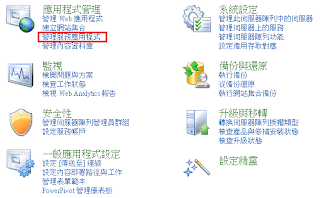
2-5 開啟SharePoint的管理中心,點選 [應用程式管理] -> [管理服務應用程式]。
2-6 點選 [新增] ,此時應該就可以看到新增的服務應用程式類型 [SQL Server PowerPivot Service Application],請點選此項目。

2-7 請輸入名稱的部份,而 [應用程式集區] 也請額外新增,所以請點選 [建立新的應用程式集區]。

2-8 預設值的部份,如果你可以將此項目前加入預設的Proxy群組,或後續的時候再加入也可。

2-9 建立 PowerPivot 服務應用程式完成。

3、確認並啟用 PowerPivot 的功能。
3-1 登入SharePoint的前端網站,然後點選 [網站動作] -> [網站設定]

3-2 點選 [網站集合管理] -> [網站集合功能]
 3-3 確認 [網站集合的PowerPivot 功能整合] 是否有啟用。

4、建立PowerPivot圖庫。
在建立PowerView的部份有很多種的方式,你可以透過文件中的 [BI 語意模型連接] 或 [報表資料來源] 來新增,另外你也可以透過 PowerPivot 圖庫來完成,所以接下來我們就來進行[PowerPivot 圖庫]。
4-1 登入SharePoint的前端網頁,點選 [網站動作] -> [其他選項]

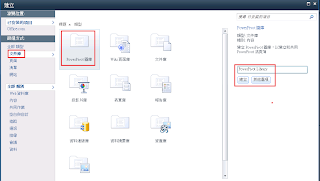
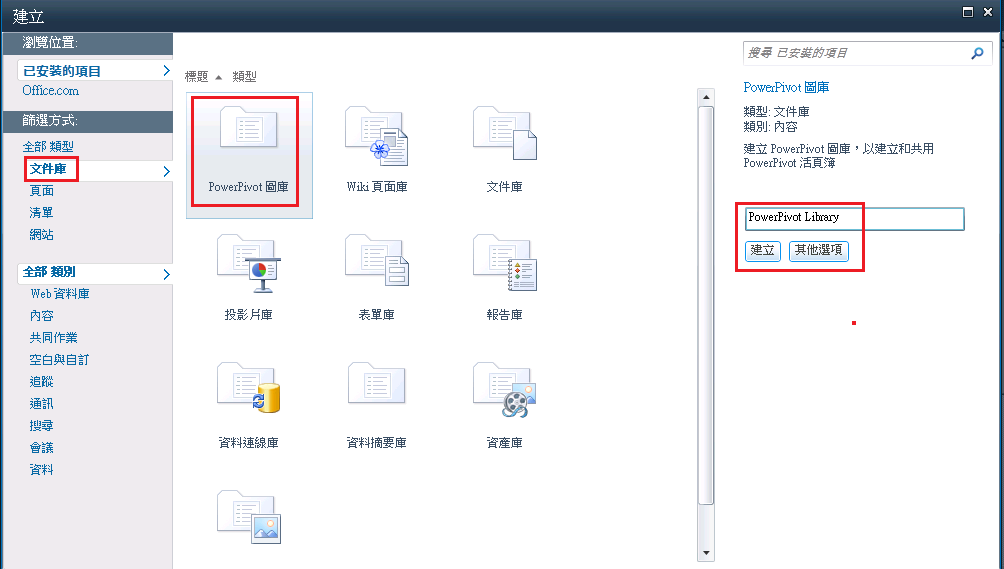
4-2 請先選擇 [篩選方式] -> [文件庫] -> [PowerPivot 圖庫],並請輸入圖庫的名稱。
4-3 建立完成後,你就可以在共享文件的下方看到此圖庫

4-4 此時我將官網提供的Excel範本上傳後,你就可以看到此系統即可呈現Excel中的細部資訊,當然你也可以點選其中右上角的第二個圖示,直接進行PowerView的設定模式。

4-5 PowerView的設計模式。

關於PowerView的範本,請至下列的網址進行下載,下一篇我們會再進行介紹如何進行PowerView的設計與使用,再請期待,謝謝。
PowerView範本下載:
SQL Server Samples Readme (en-US)
http://social.technet.microsoft.com/wiki/contents/articles/3735.sql-server-samples-readme-en-us.aspx#Readme_for_Power_View_Samples_RC0
參考連結:
安裝 PowerPivot for SharePoint
http://msdn.microsoft.com/zh-tw/library/ee210708
在管理中心建立及設定 PowerPivot 服務應用程式
http://msdn.microsoft.com/zh-tw/library/ee210685#ConfigApp
關鍵字:SharePoint、Reporting Service、PowerView、PowerPivot、RIA
想起以前寫程式的時候,當時 RIA (Rich Internet Application) 的程式正流行,在一次的報表展示上,我秀出了使用RIA設計的報表,當下我的老闆非常喜歡我用RIA寫的報表,後來老闆也請我大量的使用RIA進行設計,為了寫這些相關的報表,可是花了不少的心力進行,但是如今 PowerView 的推出,真的讓我非常的高興,因為以往需要透過寫不少程式才可以達到的互動式報表,如今,透過PowerView,只需要像Excel般的操作,就可以輕鬆的達到以往的功能。
本篇主要先介紹關於PowerView的前置作業,安裝前請先參考下面的三篇將SharePoint與Reporting Service的環境安裝完成,然後再參考 [ 如何在SharePoint上設計報表 ] 將Reporting Service的相關報表的相依性加入後,再透過本篇,你就可以輕鬆的在SharePoint上,設計PowerView了。

- SharePoint與Reporting Service整合模式安裝與配置教學 - Part I
- SharePoint與Reporting Service整合模式安裝與配置教學 - Part II
- SharePoint與Reporting Service整合模式安裝與配置教學 - Part III
- 如何在SharePoint上設計報表
- Reporting Service新功能介紹 - Data Alerts
安裝流程:
1、安裝 PowerPivot For SharePoint
安裝流程上,我只截取有特別需要選擇的部份,其他的部份可以依照預設值即可。
1-1 請在SharePoint的機器上,再將SQL Server 2012的光碟片放入,然後選擇第一項 [新增 SQL Server 獨立安裝或將功能加入至現有安裝]

1-2 在 [安裝類型] 的部份,請選擇 [執行 SQL Server 2012 的新安裝]。

1-3 在 [安裝程式角色] 的部份,請選擇 [SQL Server PowerPivot for SharePoint]。

1-4 在 [執行個體組態] 的部份,請特別注意 [執行個體識別碼] 的部份名稱為 [POWERPIVOT] 這部份的名稱請千萬不要更改,請依照預設值即可。

1-5 在 [伺服器組態] 的部份,帳號密碼請使用 Domain Account。

1-6 安裝完成

2、設定 PowerPivot 組態
2-1 選擇 [PowerPivot 組態]

2-2 啟動後,選擇 [設定修復 PowerPivot for SharePoint]。

2-3 進入此畫面時,請確認再次輸入帳戶密碼的資訊,然後再點選 [執行] 即可。

2-4 執行完成後,你就可以看到執行後的狀況,點選 [結束]。

2-5 開啟SharePoint的管理中心,點選 [應用程式管理] -> [管理服務應用程式]。

2-6 點選 [新增] ,此時應該就可以看到新增的服務應用程式類型 [SQL Server PowerPivot Service Application],請點選此項目。

2-7 請輸入名稱的部份,而 [應用程式集區] 也請額外新增,所以請點選 [建立新的應用程式集區]。

2-8 預設值的部份,如果你可以將此項目前加入預設的Proxy群組,或後續的時候再加入也可。

2-9 建立 PowerPivot 服務應用程式完成。

3、確認並啟用 PowerPivot 的功能。
3-1 登入SharePoint的前端網站,然後點選 [網站動作] -> [網站設定]

3-2 點選 [網站集合管理] -> [網站集合功能]

4、建立PowerPivot圖庫。
在建立PowerView的部份有很多種的方式,你可以透過文件中的 [BI 語意模型連接] 或 [報表資料來源] 來新增,另外你也可以透過 PowerPivot 圖庫來完成,所以接下來我們就來進行[PowerPivot 圖庫]。
4-1 登入SharePoint的前端網頁,點選 [網站動作] -> [其他選項]

4-2 請先選擇 [篩選方式] -> [文件庫] -> [PowerPivot 圖庫],並請輸入圖庫的名稱。
4-3 建立完成後,你就可以在共享文件的下方看到此圖庫

4-4 此時我將官網提供的Excel範本上傳後,你就可以看到此系統即可呈現Excel中的細部資訊,當然你也可以點選其中右上角的第二個圖示,直接進行PowerView的設定模式。

4-5 PowerView的設計模式。

關於PowerView的範本,請至下列的網址進行下載,下一篇我們會再進行介紹如何進行PowerView的設計與使用,再請期待,謝謝。
PowerView範本下載:
SQL Server Samples Readme (en-US)
http://social.technet.microsoft.com/wiki/contents/articles/3735.sql-server-samples-readme-en-us.aspx#Readme_for_Power_View_Samples_RC0
參考連結:
安裝 PowerPivot for SharePoint
http://msdn.microsoft.com/zh-tw/library/ee210708
在管理中心建立及設定 PowerPivot 服務應用程式
http://msdn.microsoft.com/zh-tw/library/ee210685#ConfigApp
關鍵字:SharePoint、Reporting Service、PowerView、PowerPivot、RIA
訂閱:
文章 (Atom)